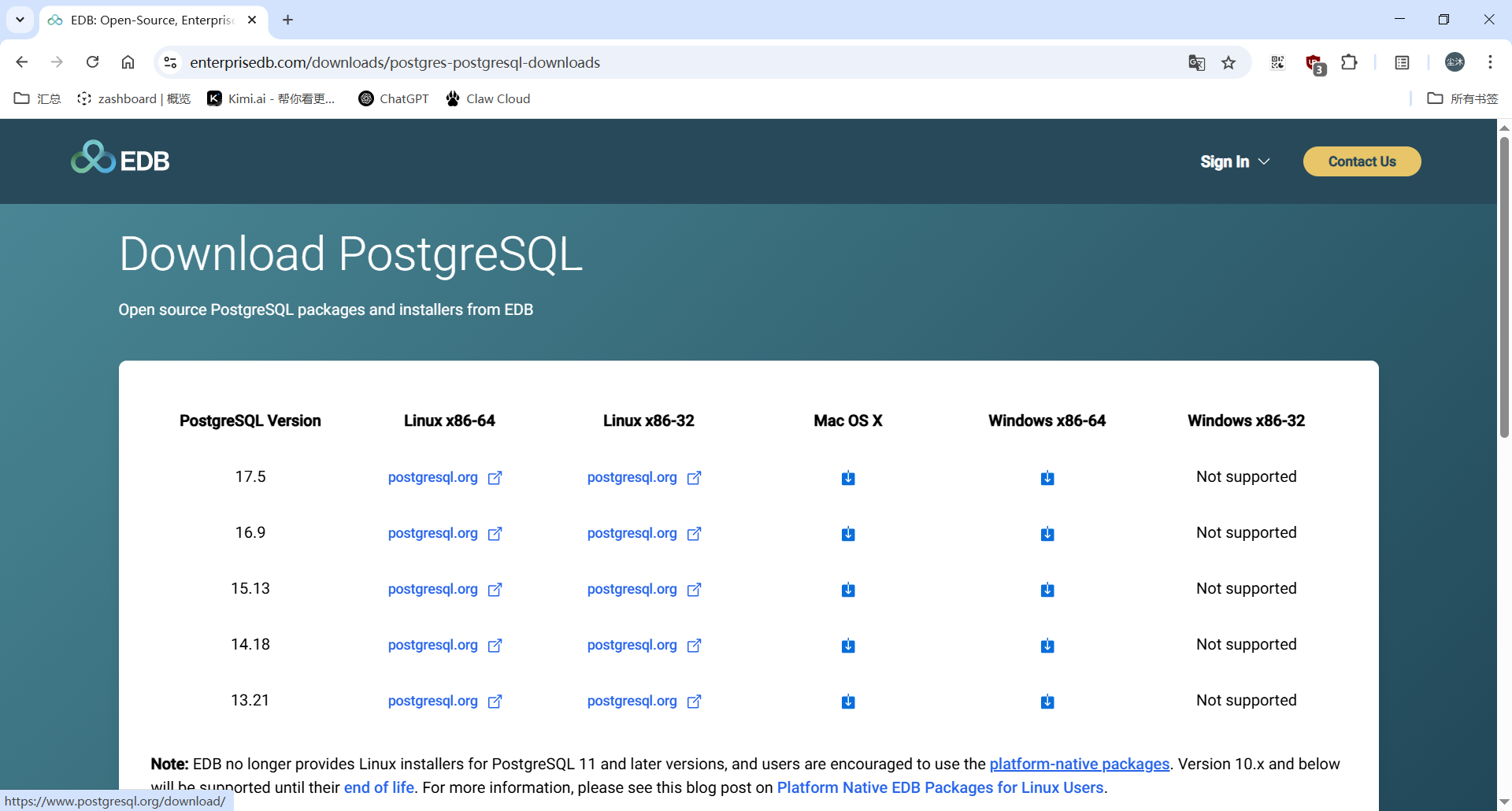
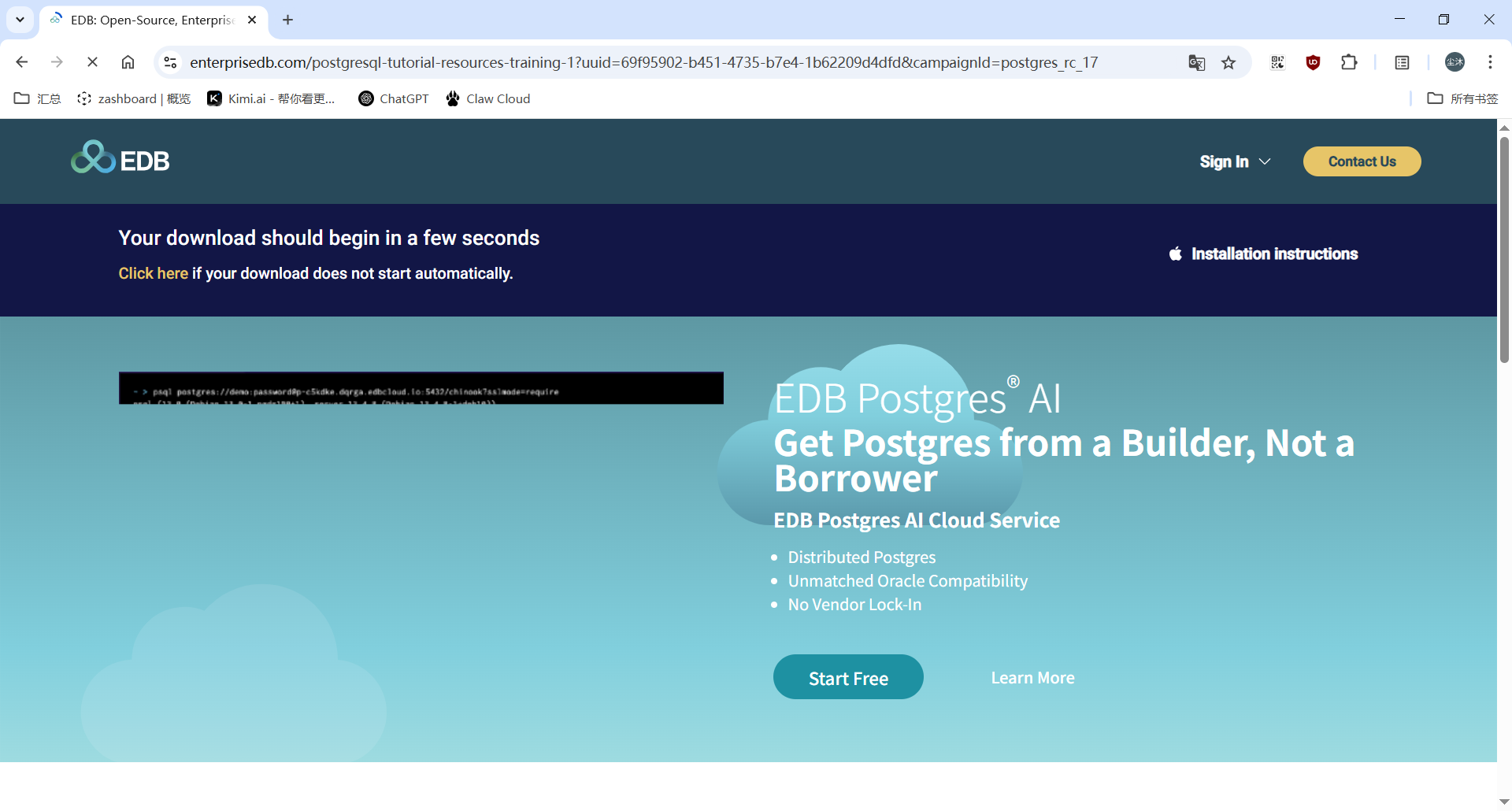
1.下载PostgreSQL安装程序
| 1.PostgreSQL下载链接(点击即可跳转) | 2.点击版本旁边的Windows下载按钮即可 |
|---|---|
 |
 |
2.点击安装程序进行安装
| 1.双击安装程序 | 2.自定义安装目录 |
|---|---|
 |
 |
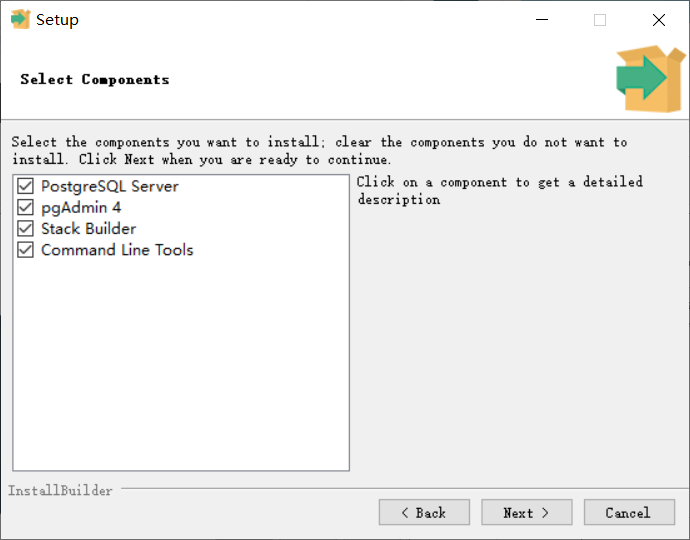
| 3.默认全选 | 4.点击下一步 |
 |
 |
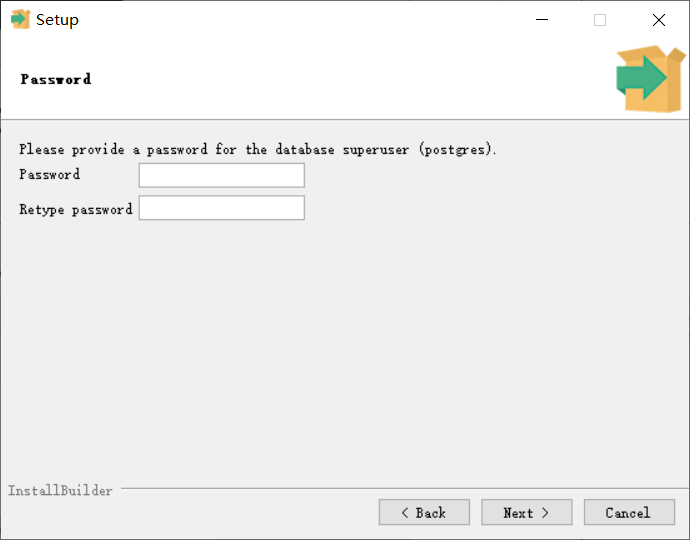
| 5.设置数据库密码 | 6.端口默认即可,有需要可自行修改 |
 |
 |
| 7.一般默认即可 | 8.点击下一步 |
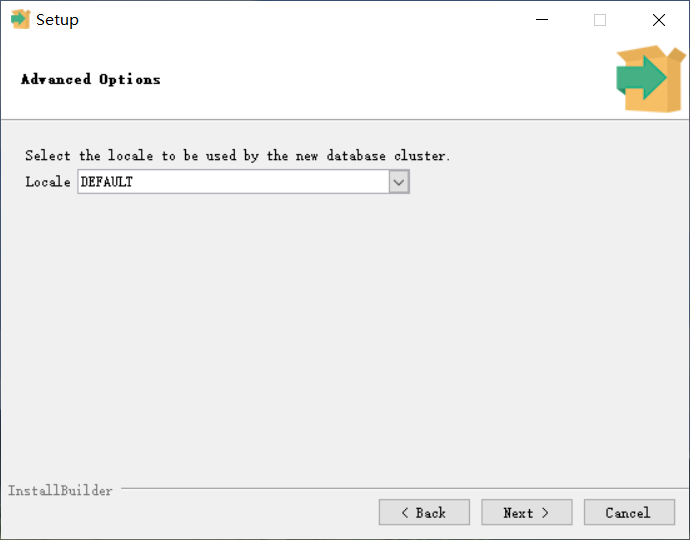 |
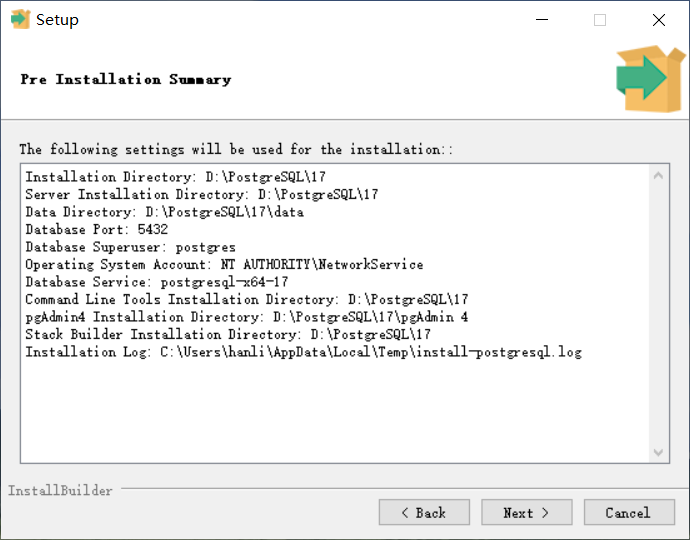 |
| 9.点击下一步 | 10.不需要安装额外软件需取消勾选,点击finish |
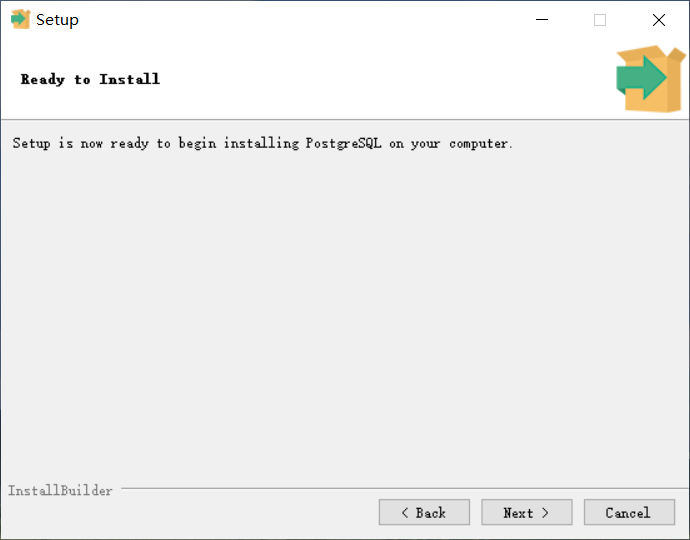 |
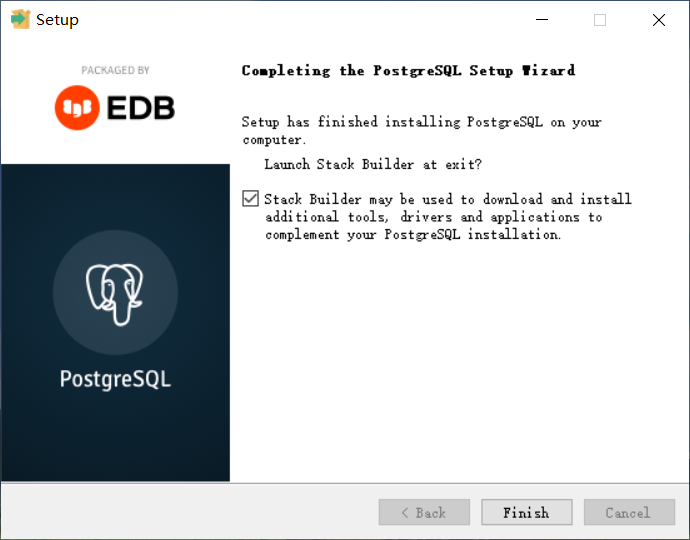 |
3.连接PostgreSQL数据库
3.1使用安装时附带的pAdmin4连接
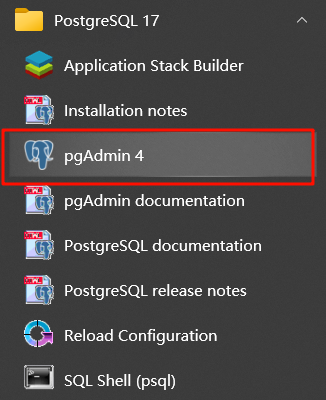
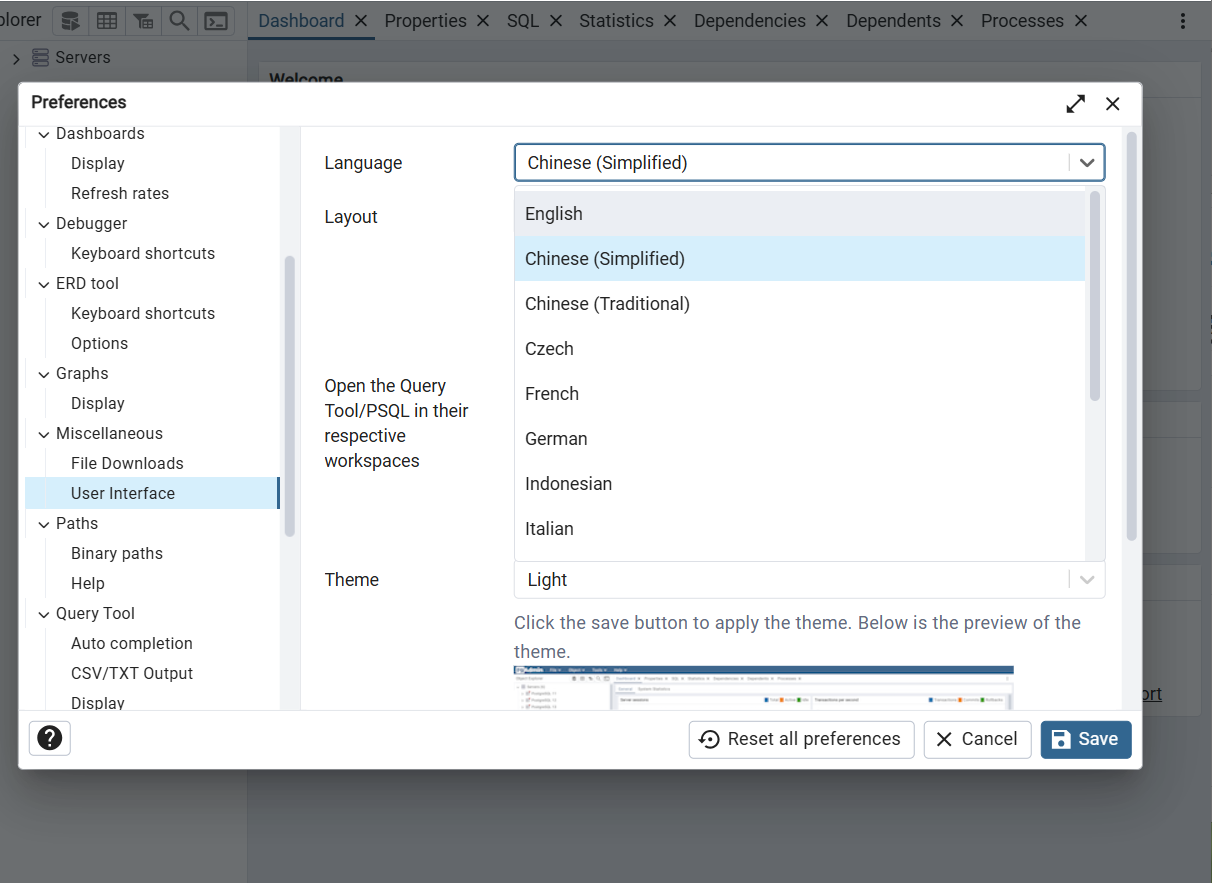
| 1.点击打开 | 2.默认为english,点击File->Pref->Miscel->User->lang选择Chinese(Simplified) |
|---|---|
 |
 |
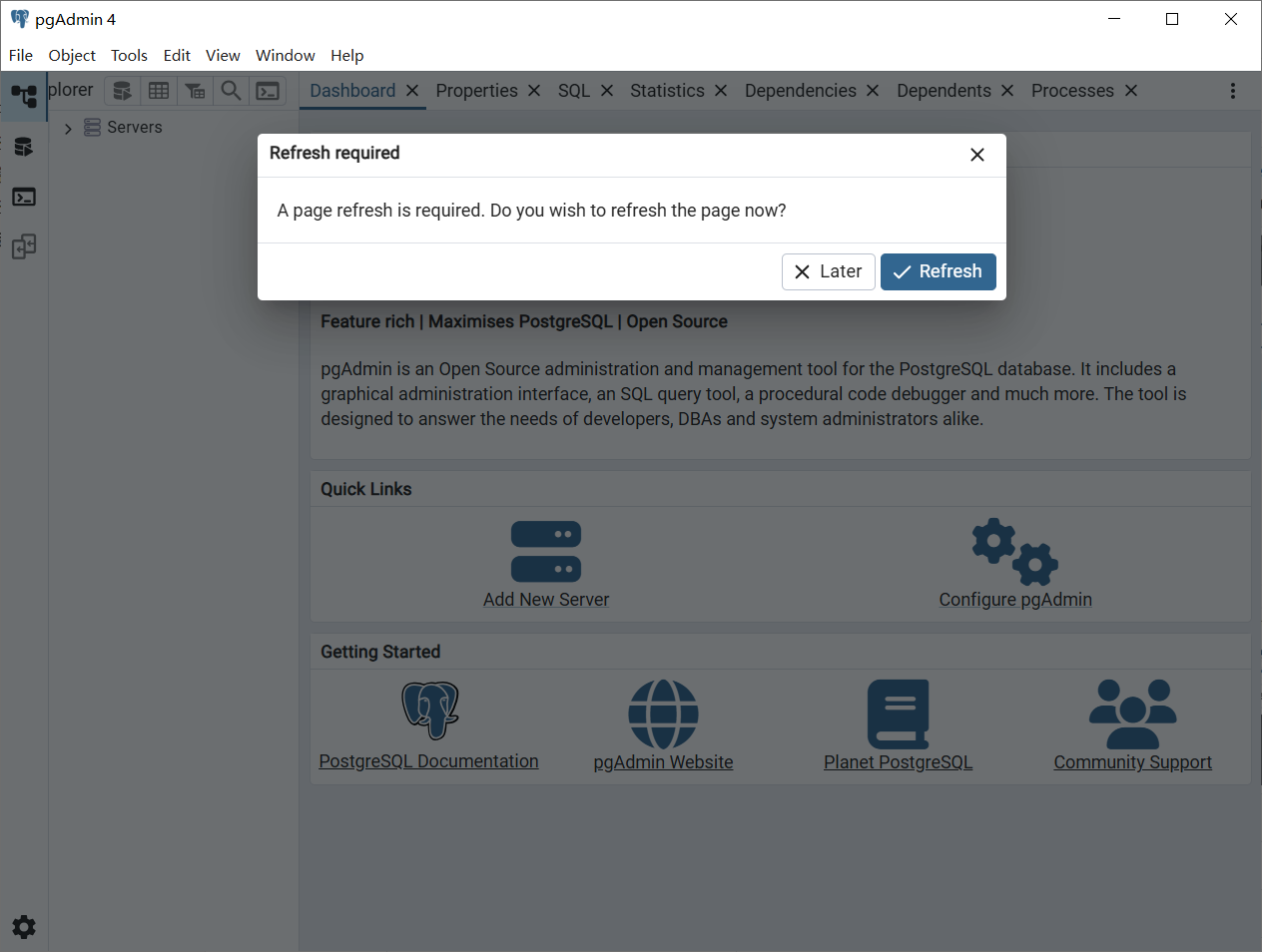
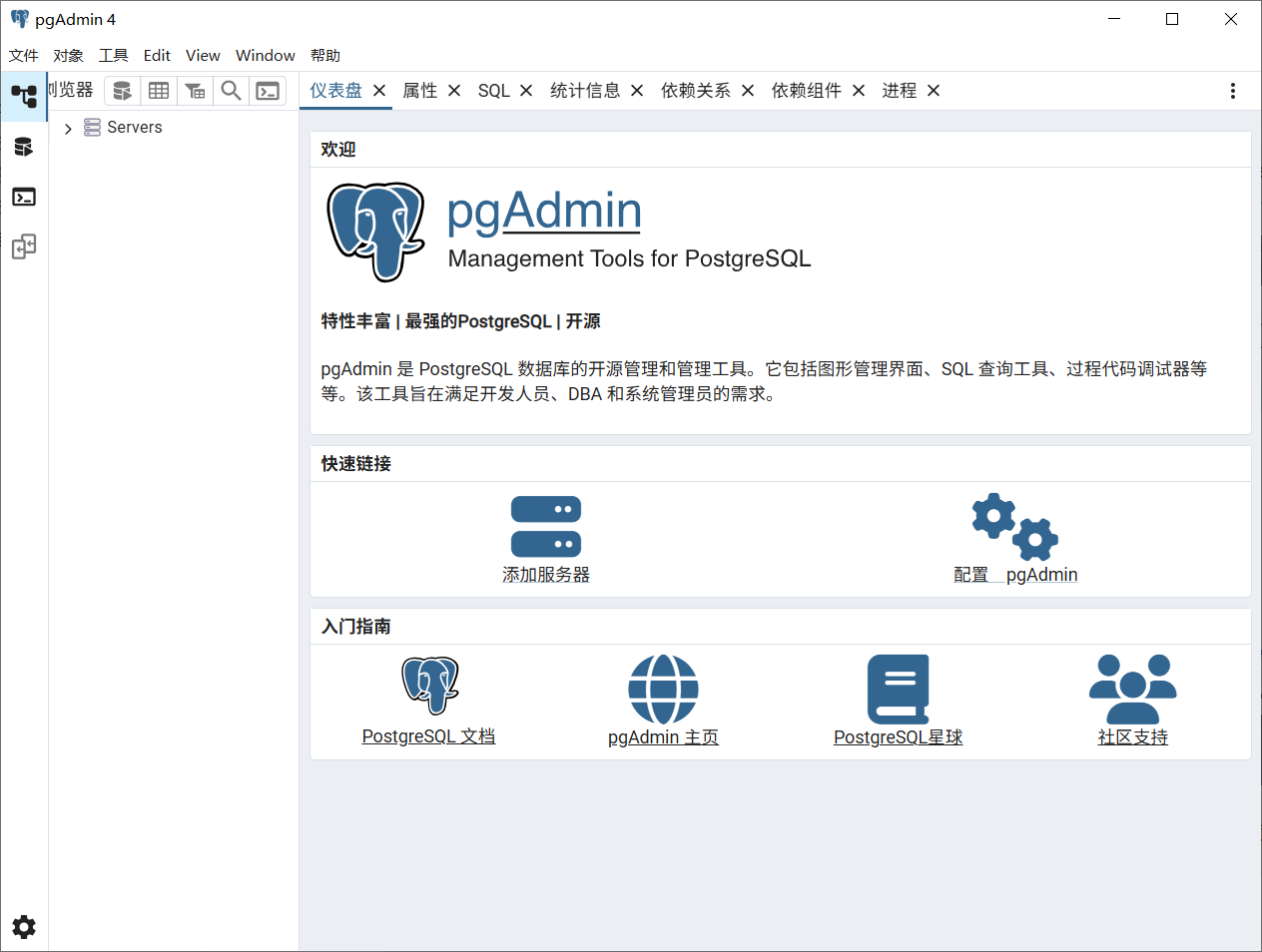
| 3.点击保存,到如下界面,点击Refresh | 4.重启后,出现如下界面 |
 |
 |
| 5.点击Server,弹出的窗口输入密码,可勾选保存密码 | 6.在数据库架构public下的表可以创建表 |
 |
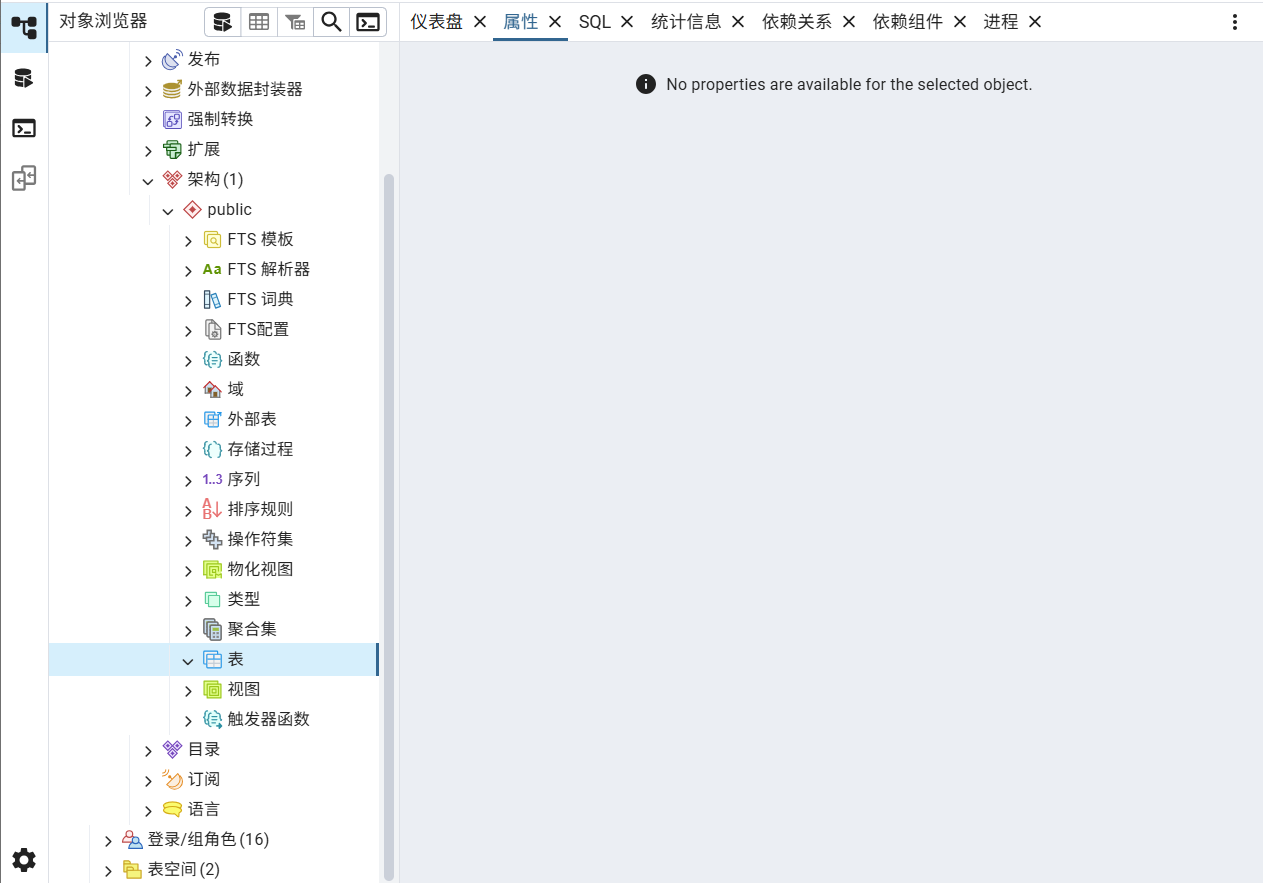 |
Tip
说实话,用惯了Navicat这一下子给我脑子整的嗡嗡的,主要是不了解其他的也用不了。
3.2使用Navicat17 Lite连接
| 1.打开navicat,点击连接 | 2.选择PostgreSQL,点击下一步 |
|---|---|
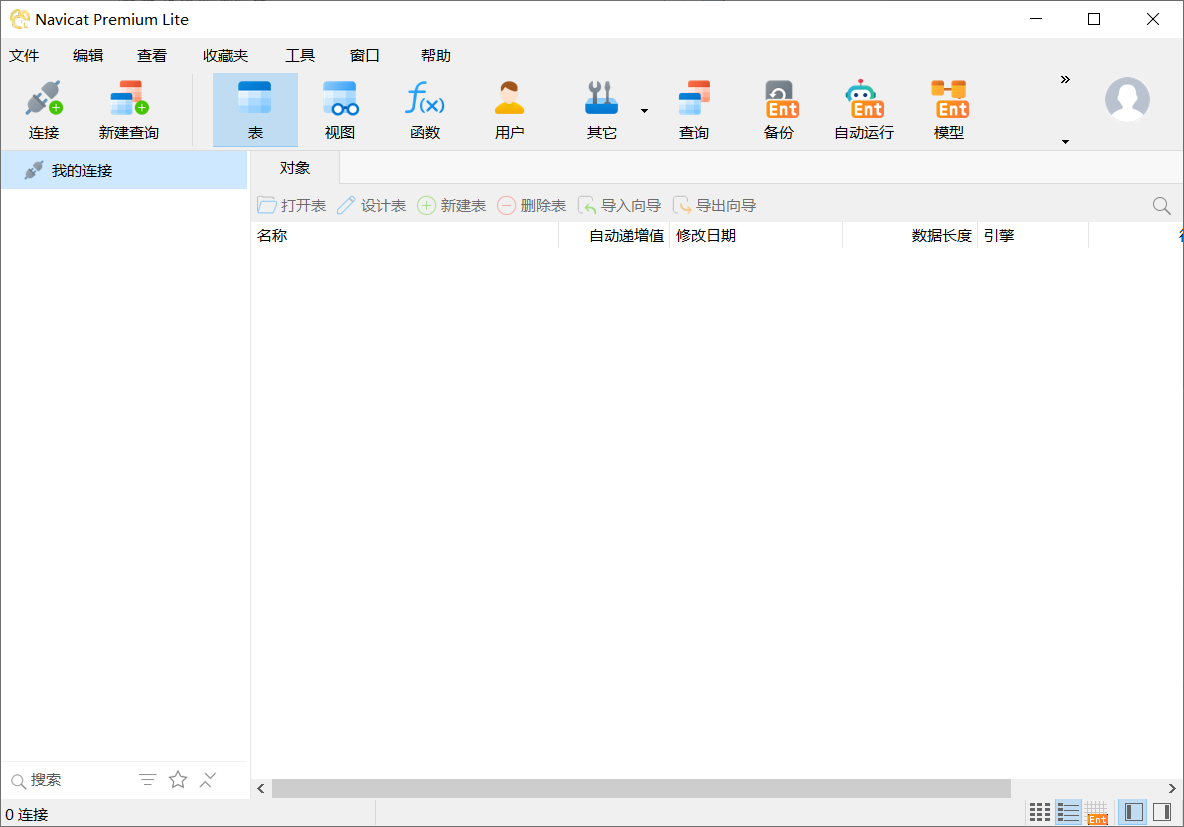 |
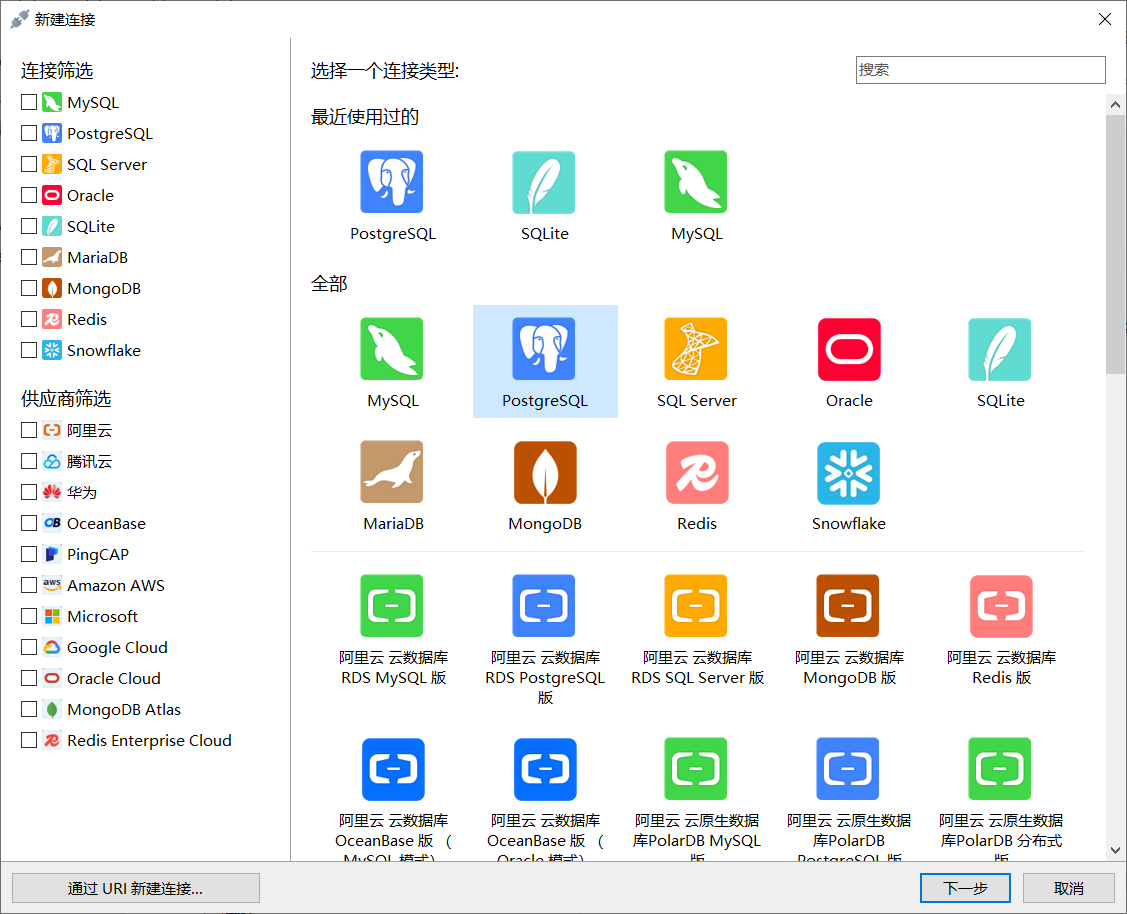 |
| 3.连接名称随意,除密码外都默认填写了 | 4.输入密码,点击连接,就可在public的表下面创建表 |
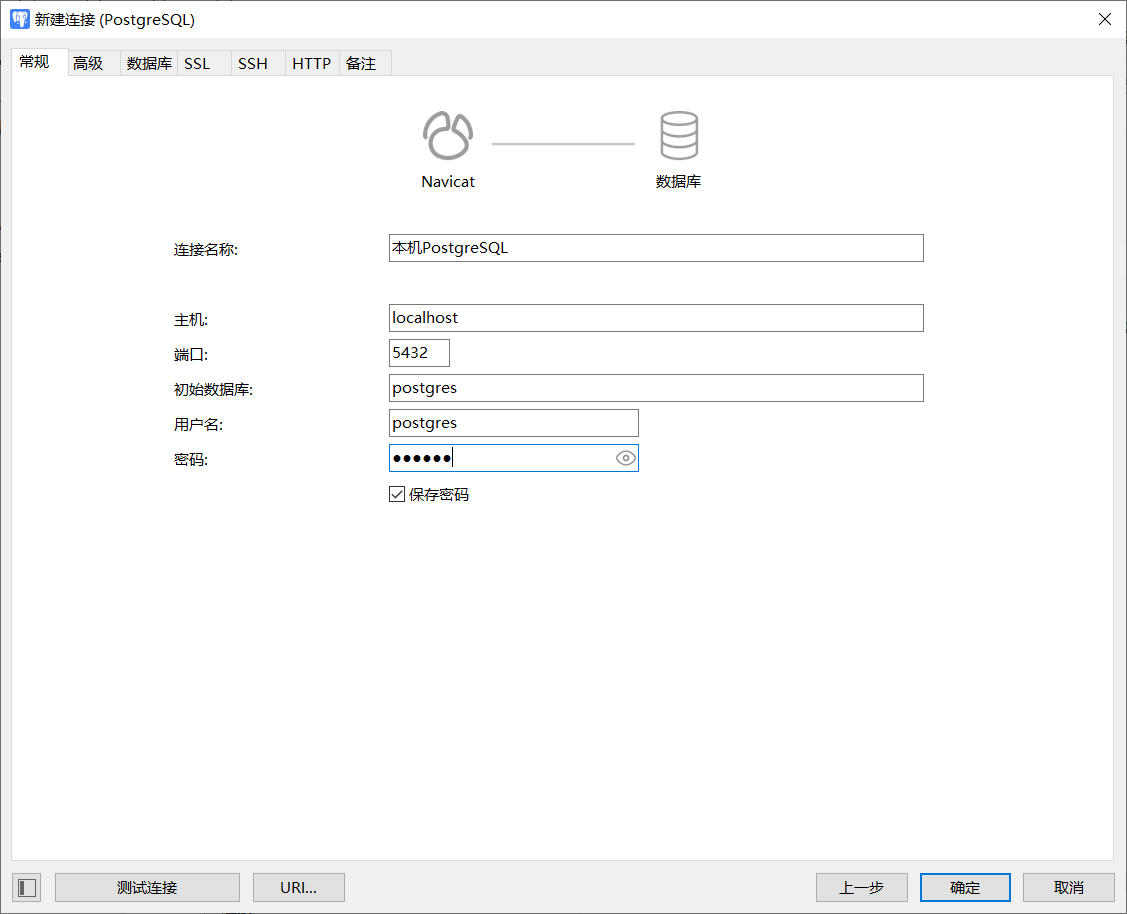 |
 |
转载请注明出处