1.使用MySQL Installer安装
1.1下载MySQL Installer
| 1.MySQL Installer下载链接(点击即可跳转),下载不带web的安装程序 | 2.点击下载,出现如下界面,点击最下面的no thank,会进行下载 |
|---|---|
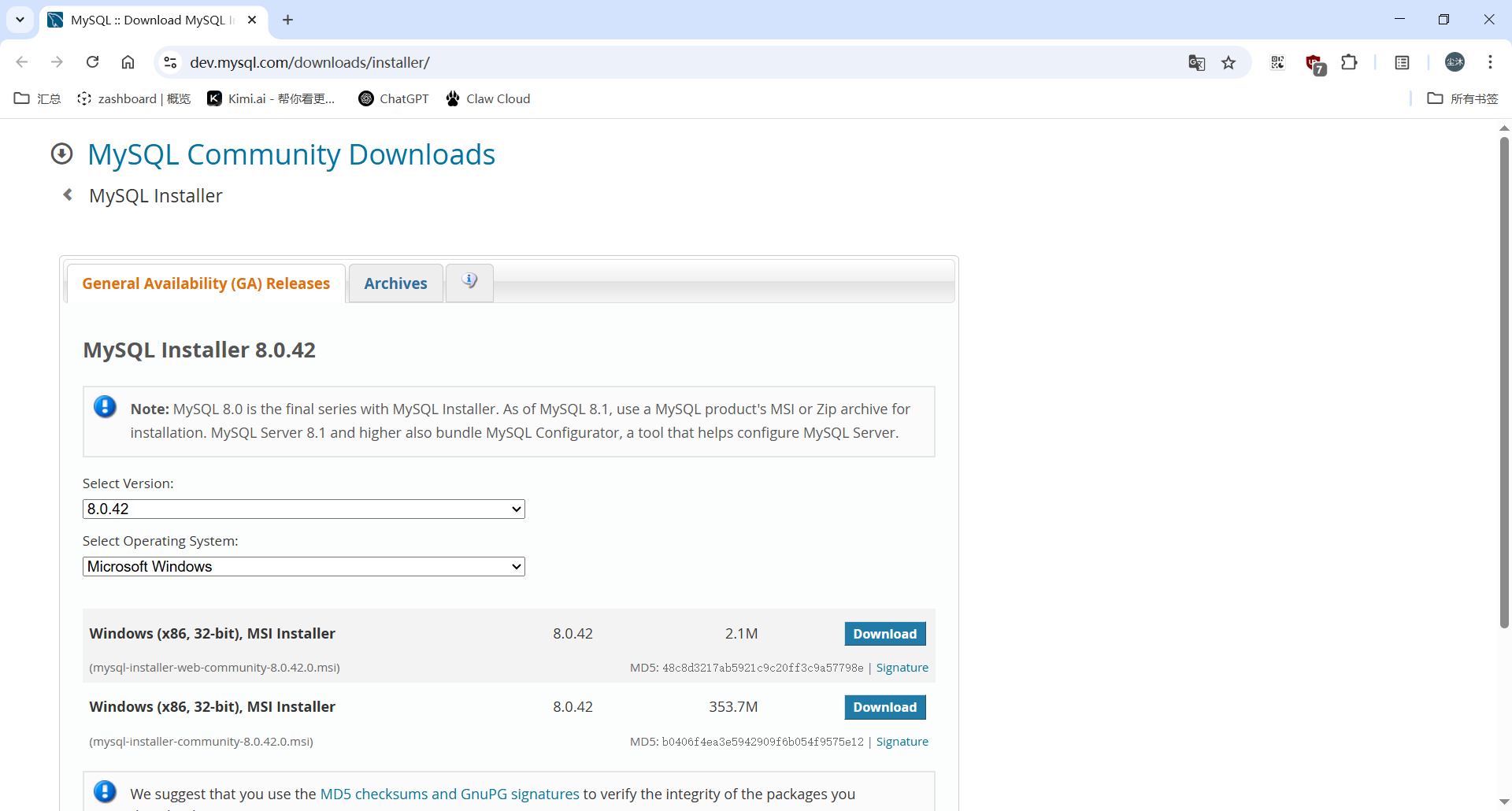 |
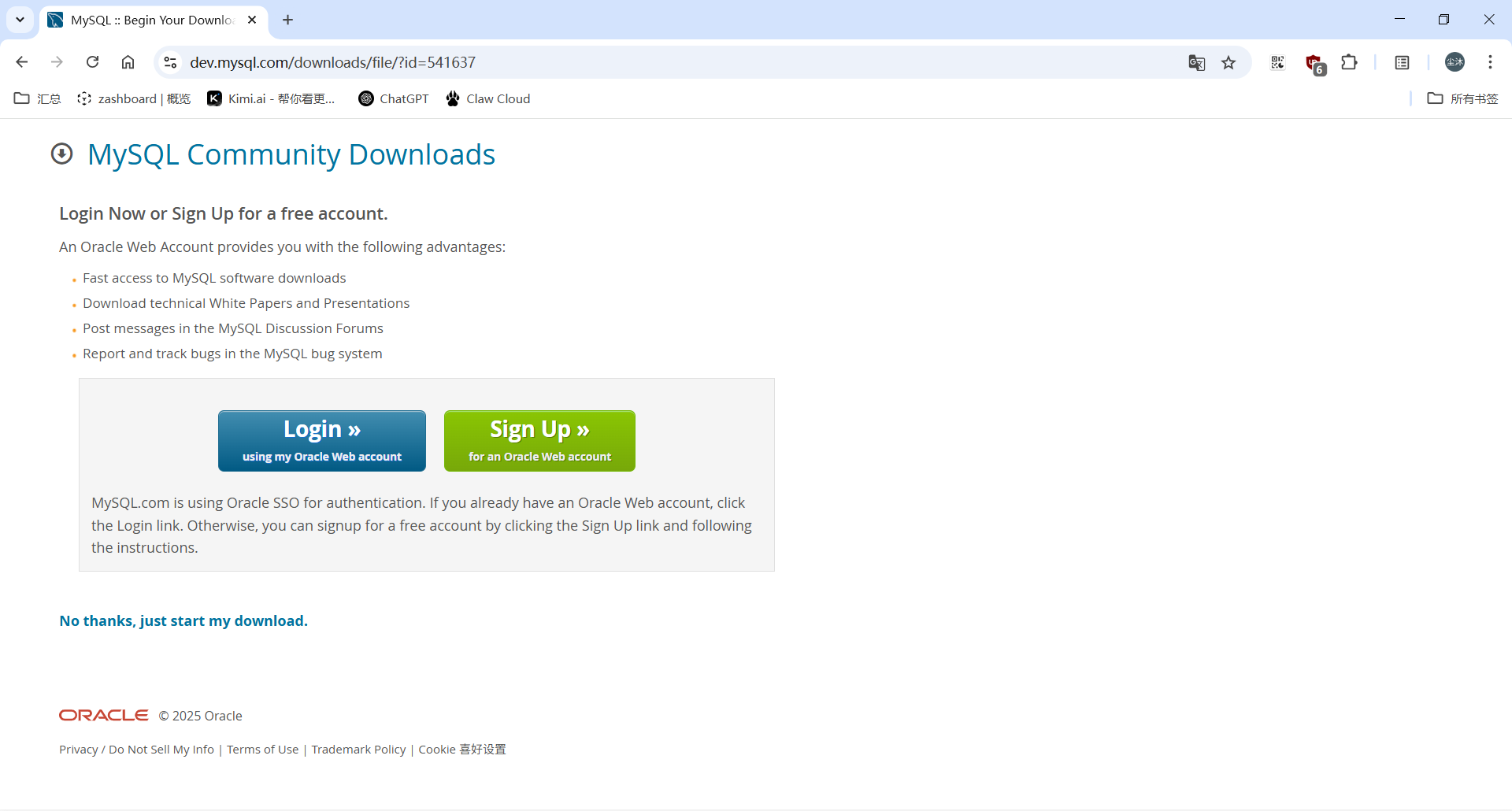 |
Tip
但是上述安装程序有部分版本没有,安装完会多一个MySQL Installer,强迫症狂喜
1.2MySQL Installer安装
| 1.双击打开安装程序 | 2.一般选Server only,想自定义就选最后一项 | 3.上一张图点击下一步,这张点击执行(Execute) |
|---|---|---|
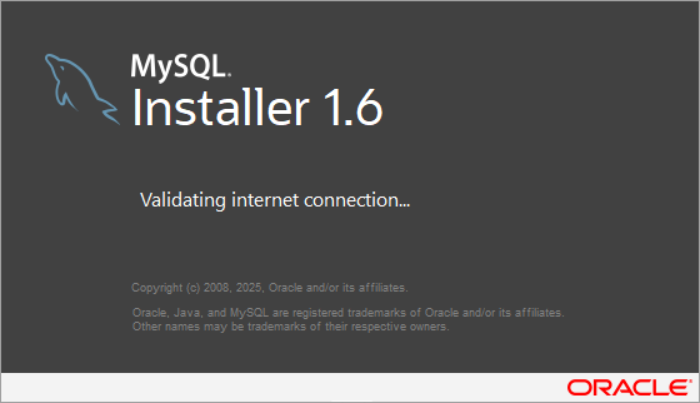 |
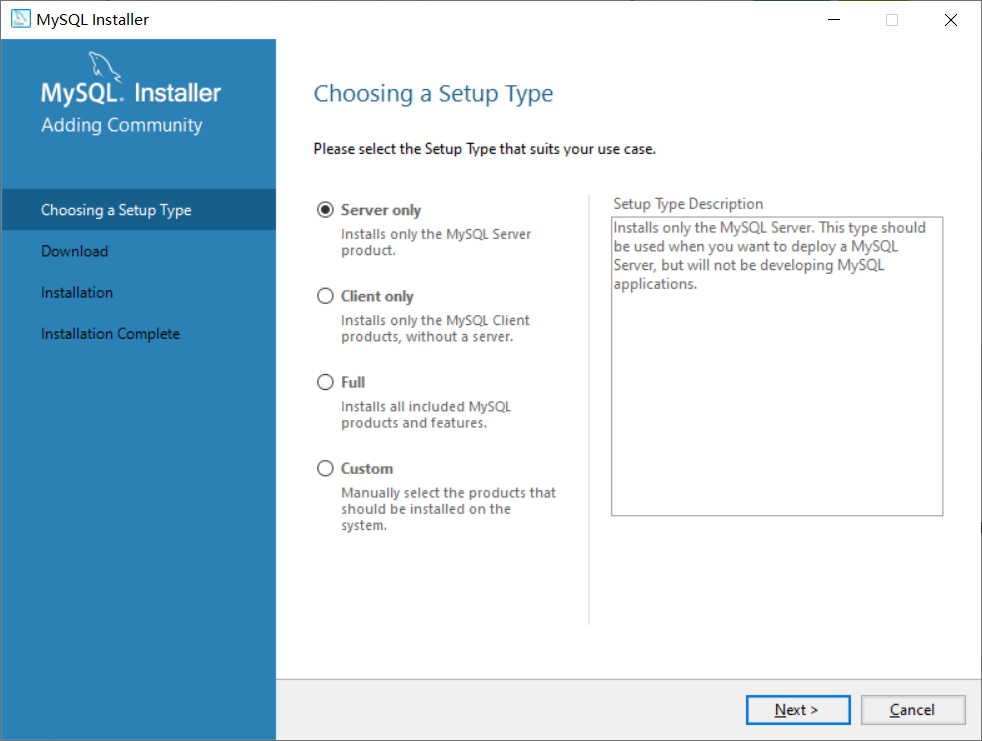 |
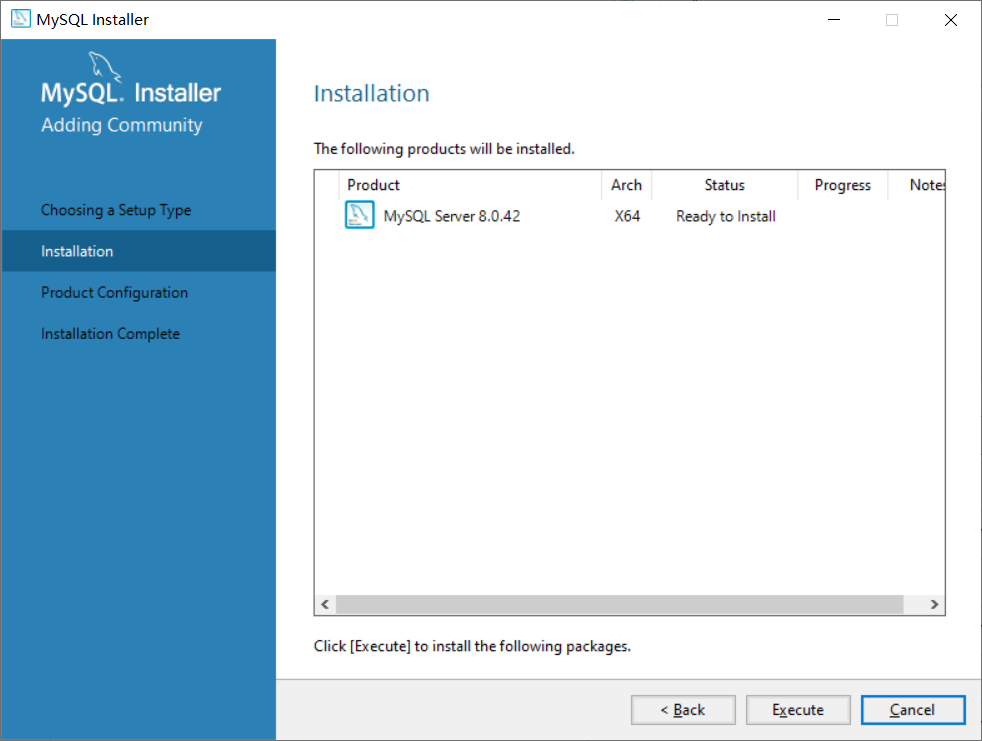 |
| 4.这是成功了,若是失败一般是Windows的C++库的问题,装一个就好了 | 5.上一张图点击下一步,这一张也是 | 6.设置端口号和数据库配置,一般默认即可,若之前装过,需改动port |
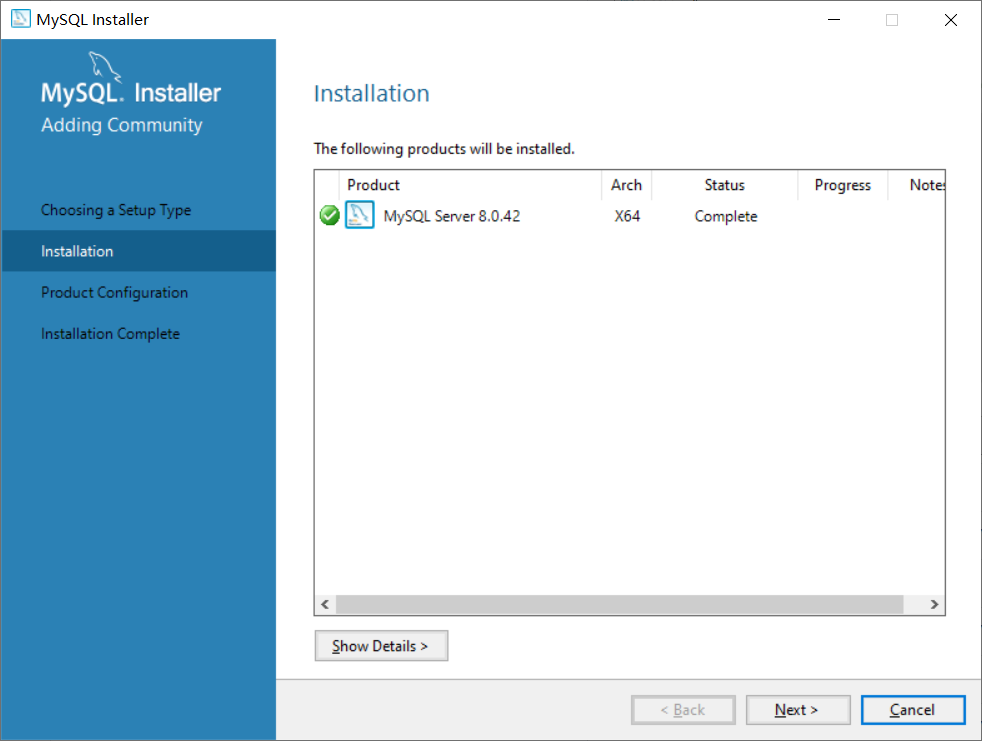 |
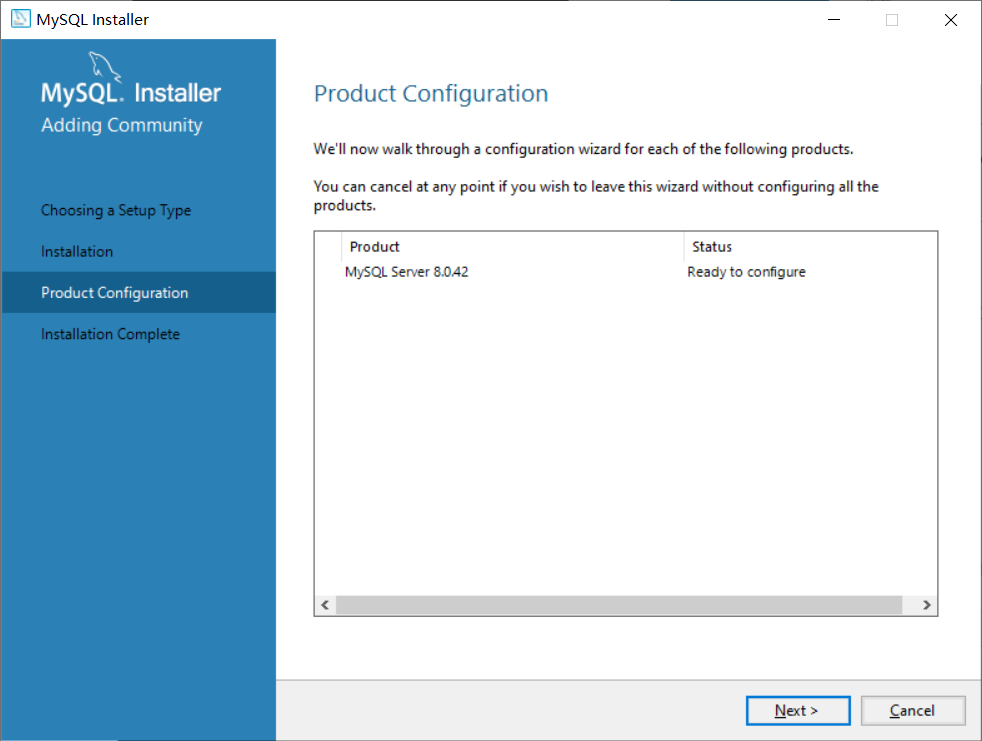 |
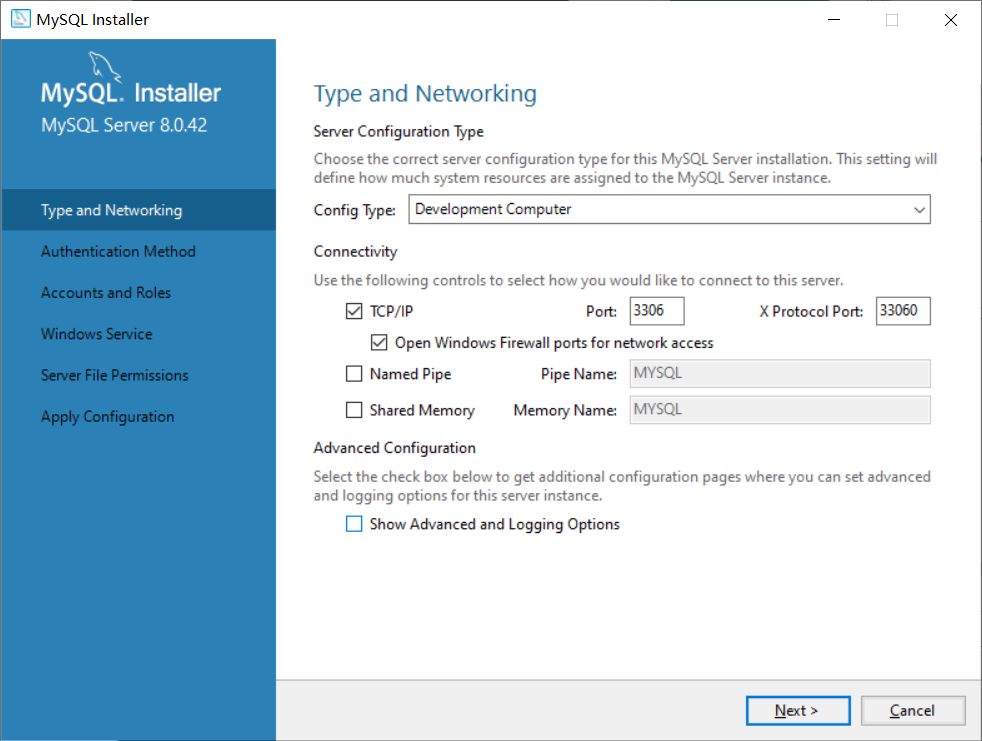 |
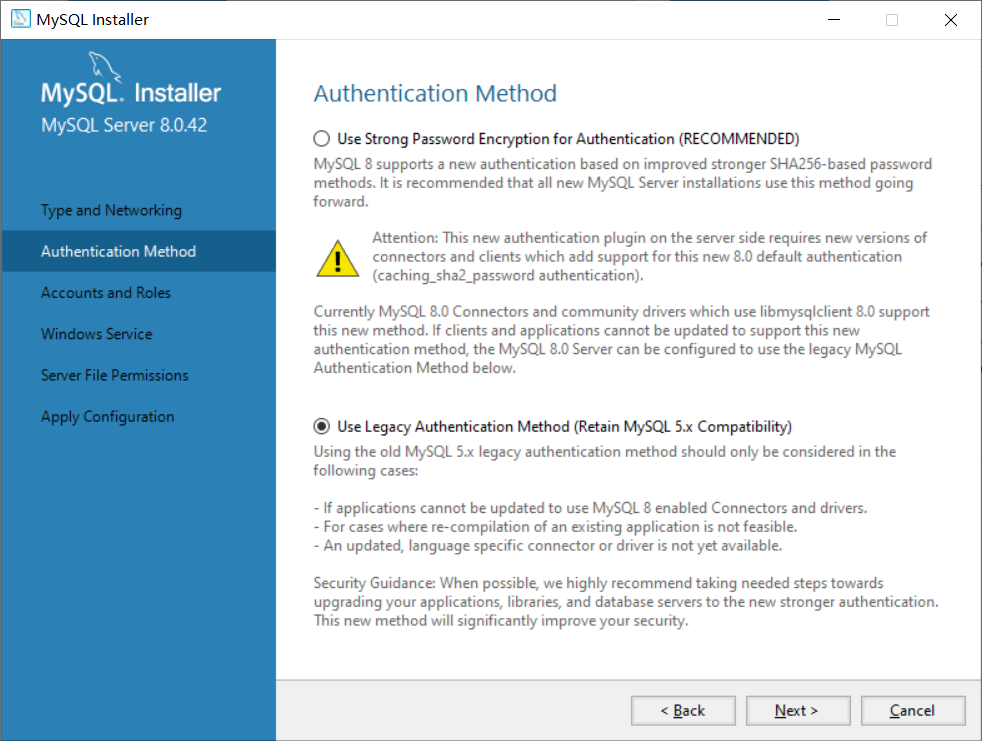
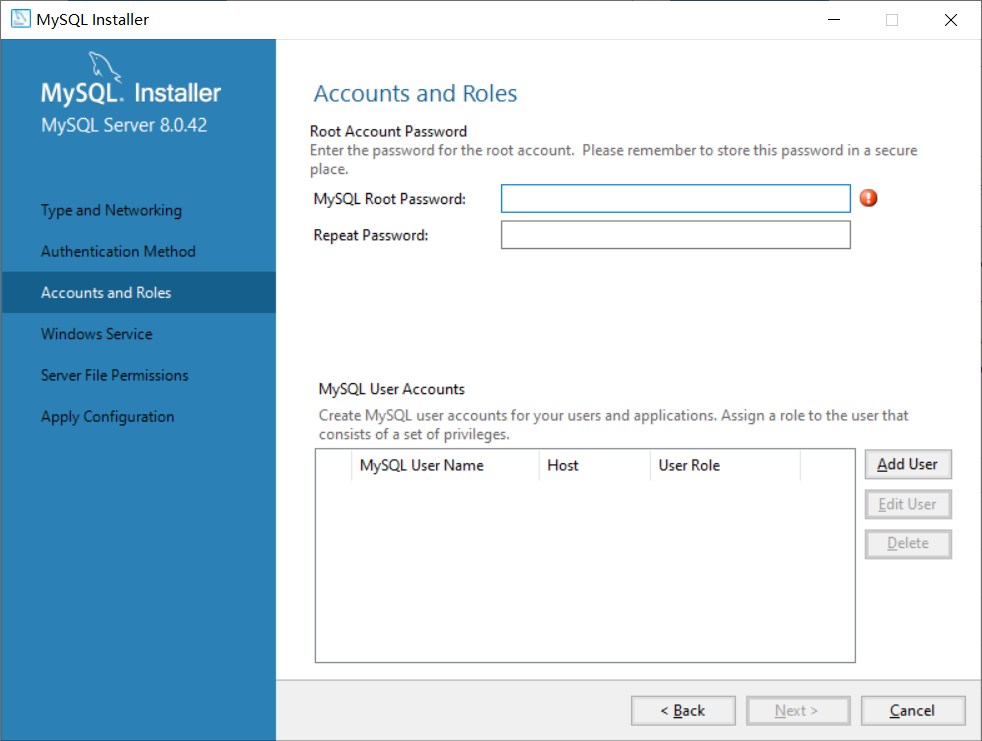
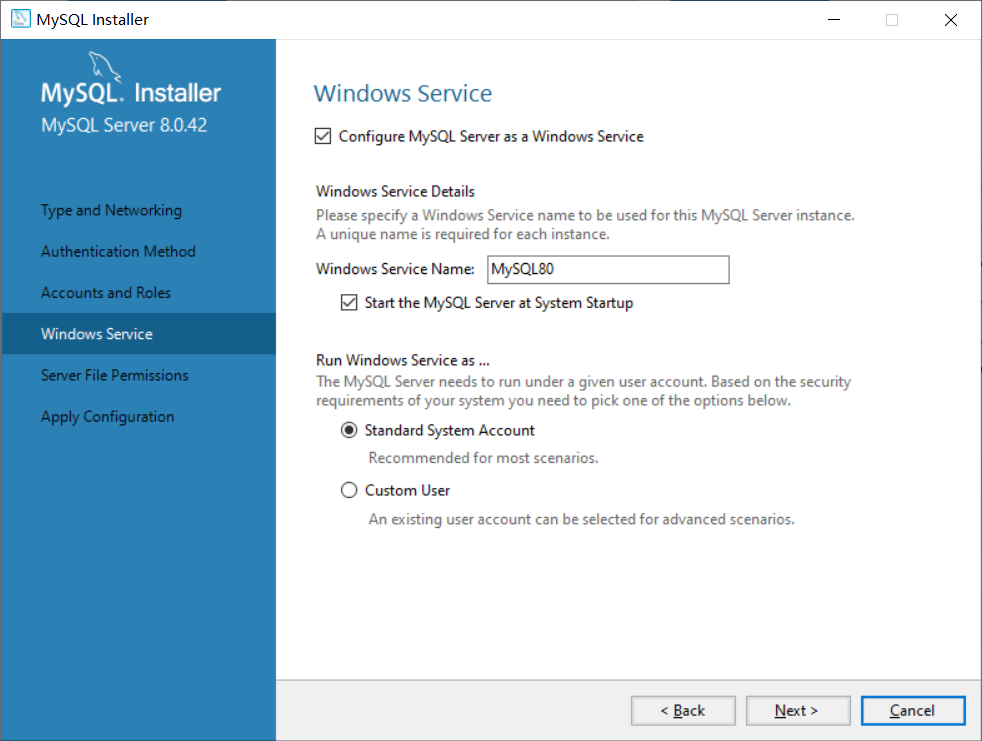
| 7.第一种需Navicat15+,改了加密方式,第二种则没有限制 | 8.输入root用户的密码,两遍,点击下一步 | 9.这个是注册开机服务项,一般默认即可 |
 |
 |
 |
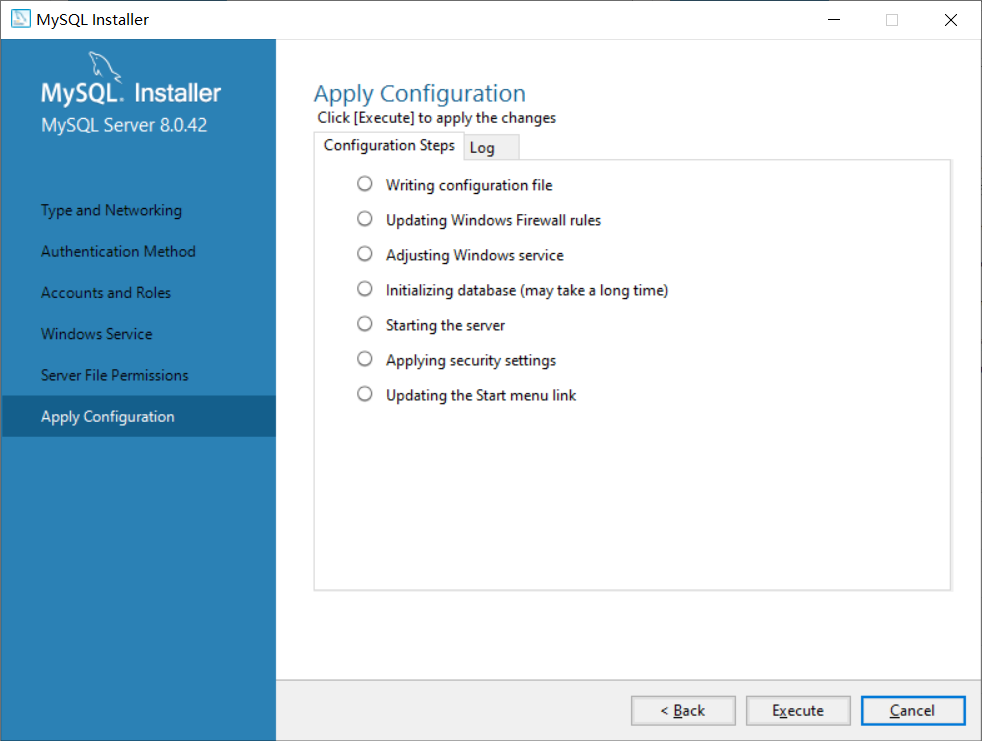
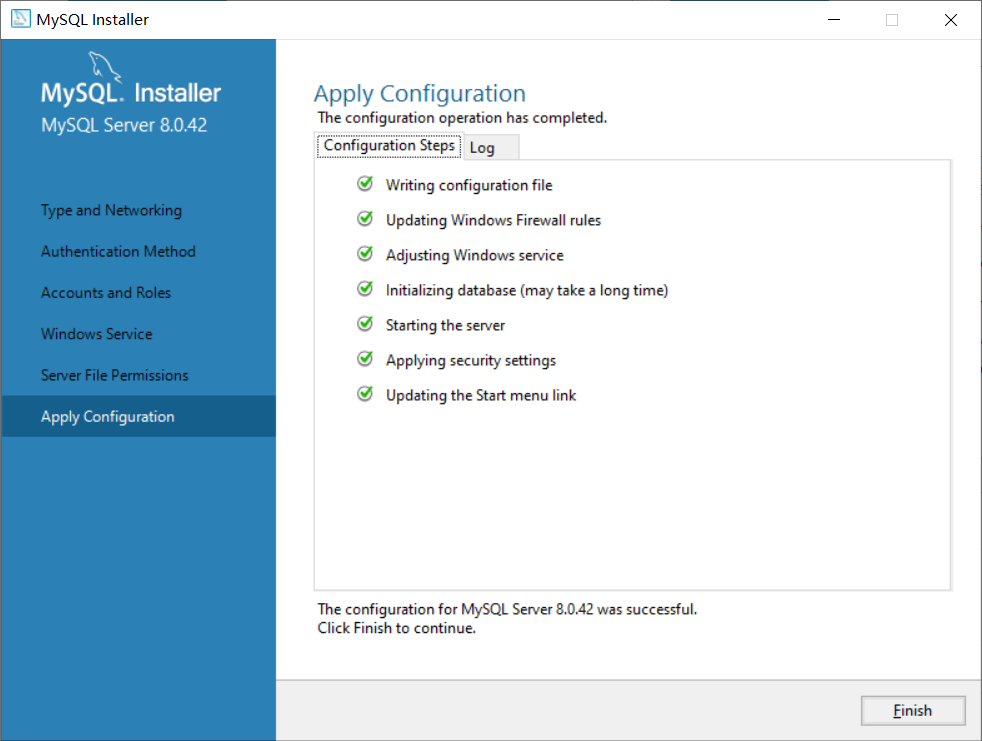
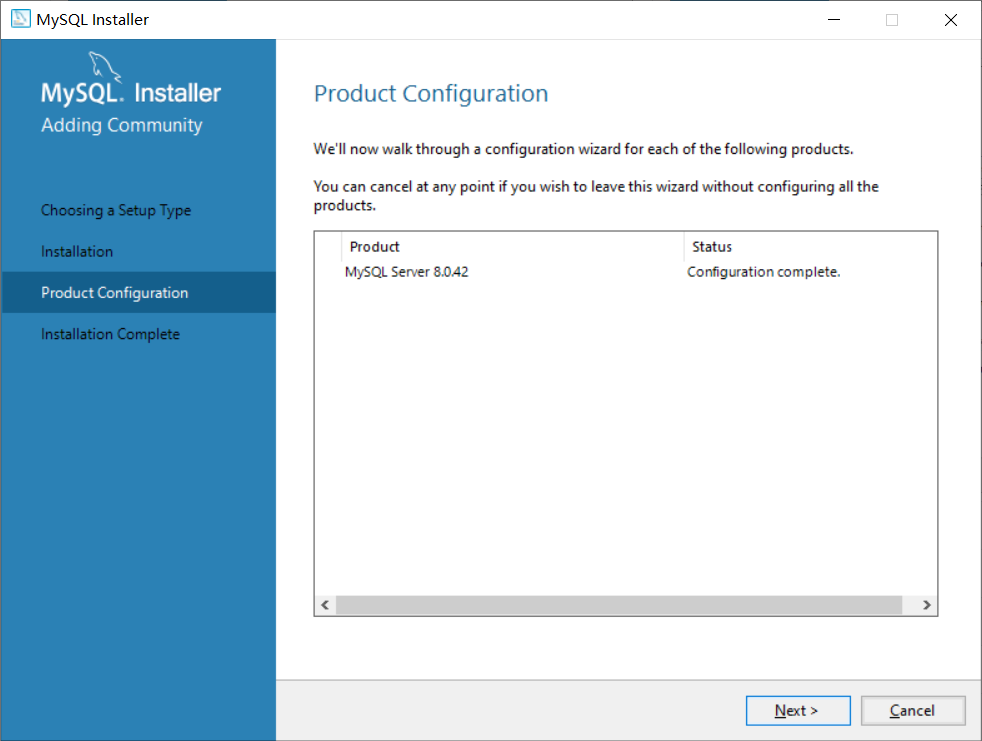
| 10.点击执行(Execute)[这步前面不小心漏了一步,不重要,自用默认和第三项都行] | 11.全打上对勾就是好了,点击Finish | 12.显示MySQL状态,点击下一步即可 |
 |
 |
 |
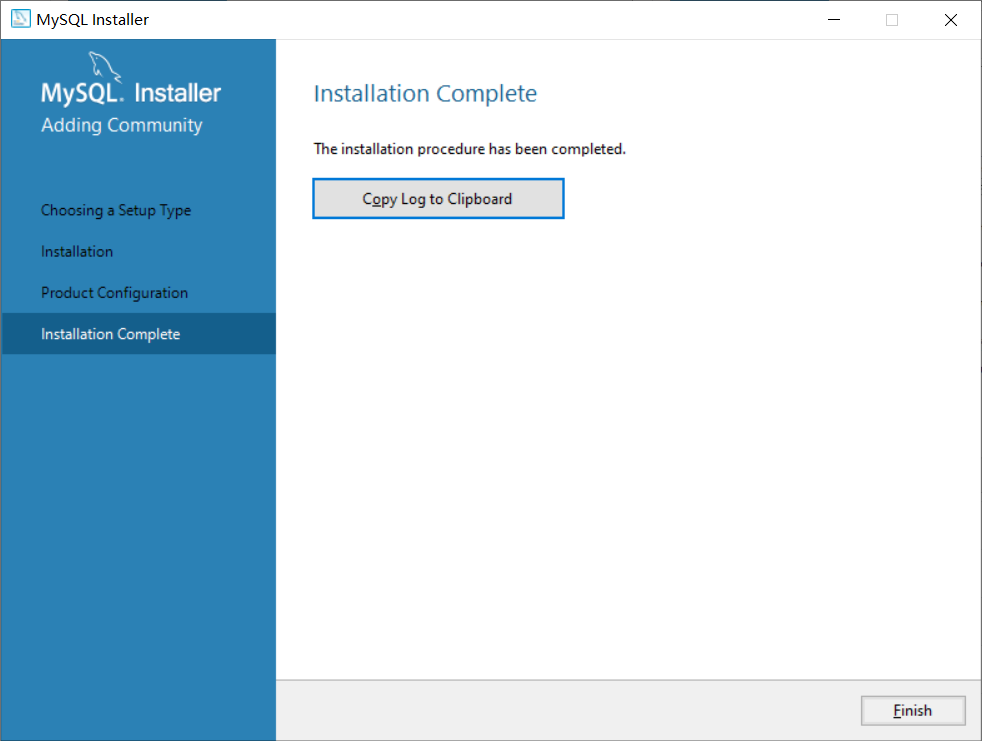
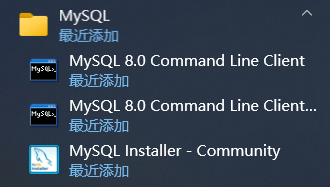
| 13.可查看安装log,点击Finish结束安装 | 14.安装后就是有一个MySQL Installer | 15.可以单独卸载MySQL Installer解决 |
 |
 |
2.使用MySQL Server.exe安装
2.1下载MySQL Server.exe
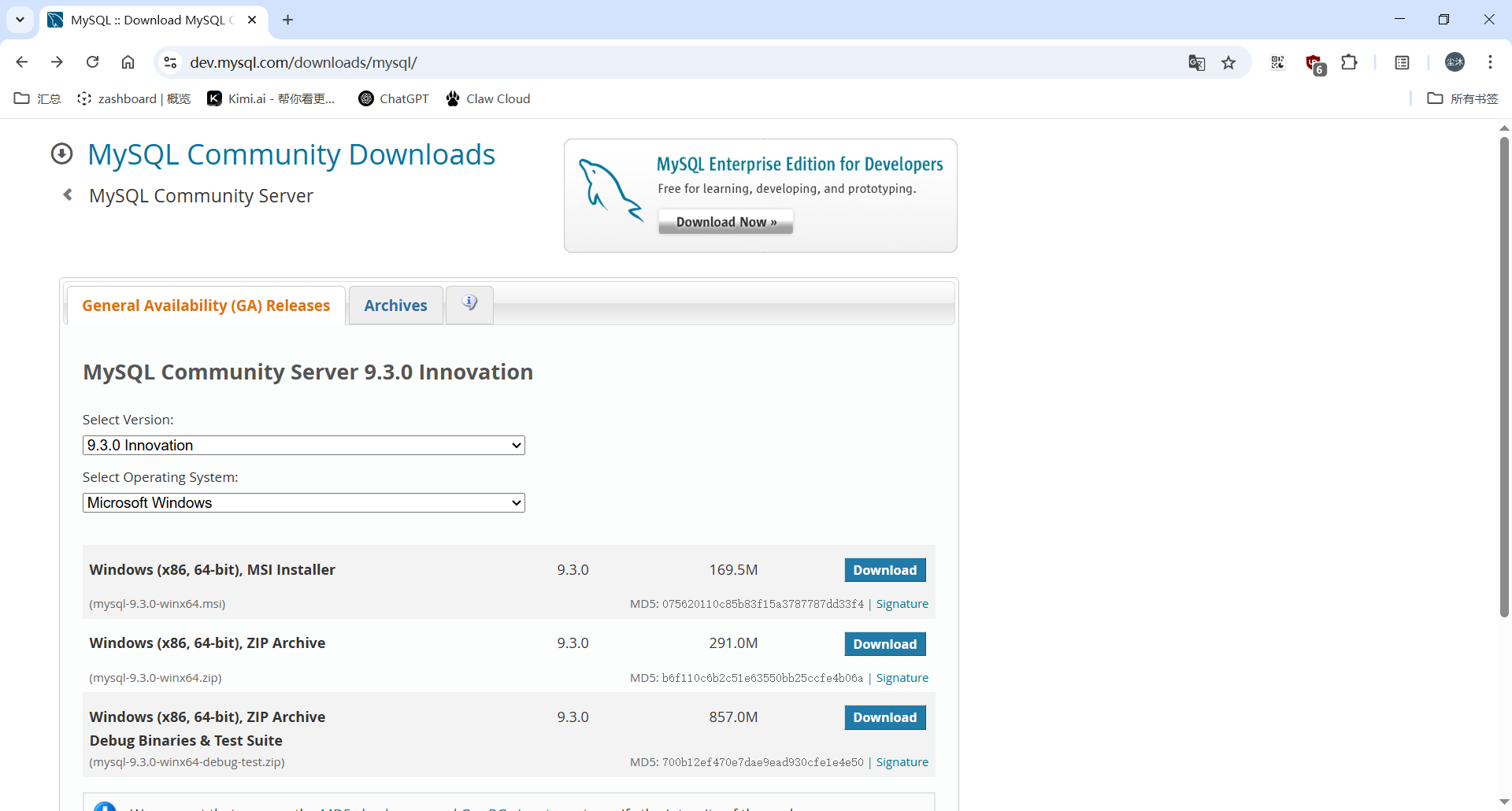
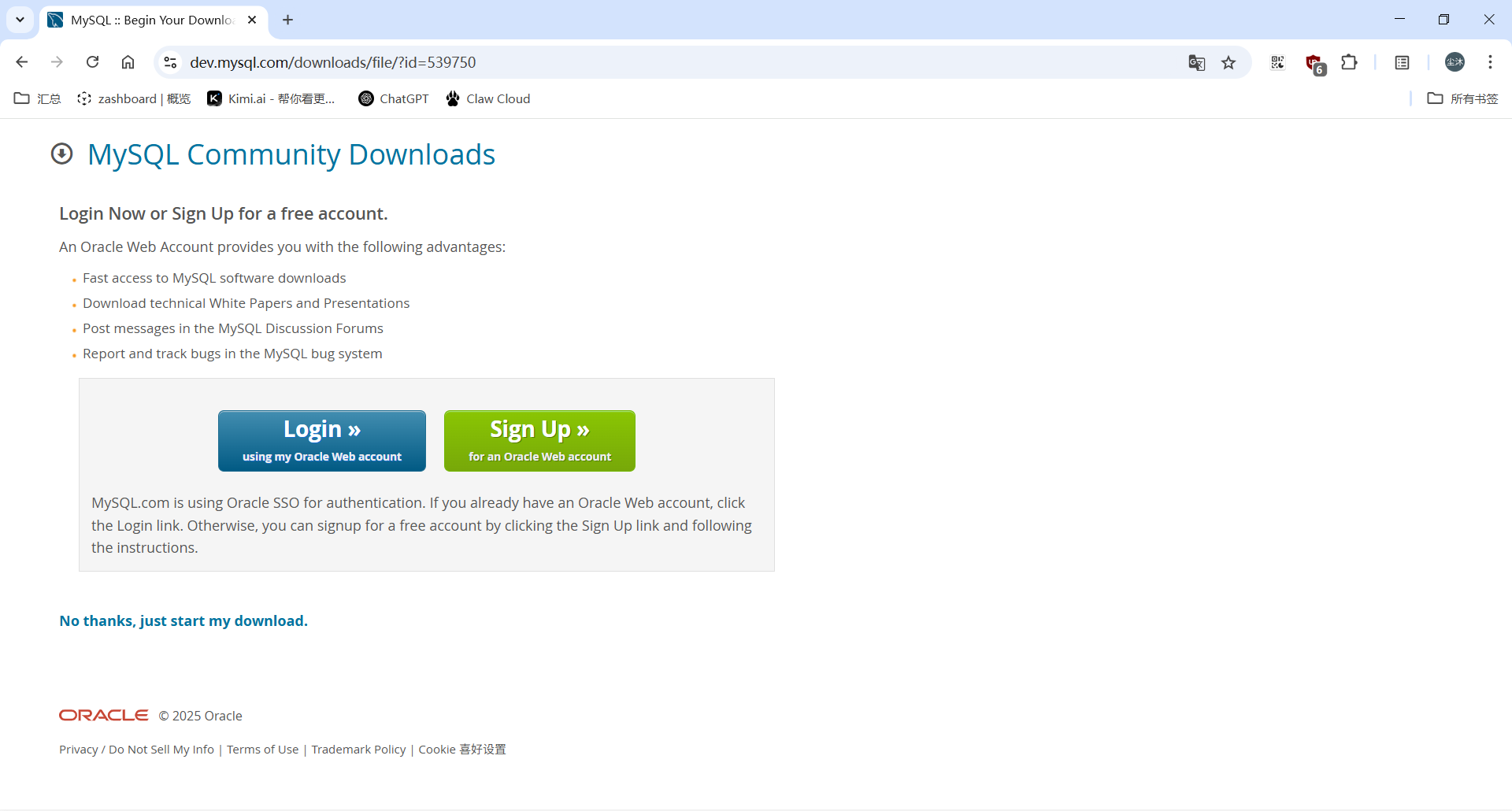
| 1.MySQL Server.exe下载链接(点击即可跳转),点击MSI进行下载 | 2.点击最下面的no thank,会进行下载 |
|---|---|
 |
 |
Tip
有些版本有MySQL Sever的MSI安装程序,有些只有ZIP,ZIP看第三种方法
2.2MySQL Server.exe安装
2.2.1MySQL 8
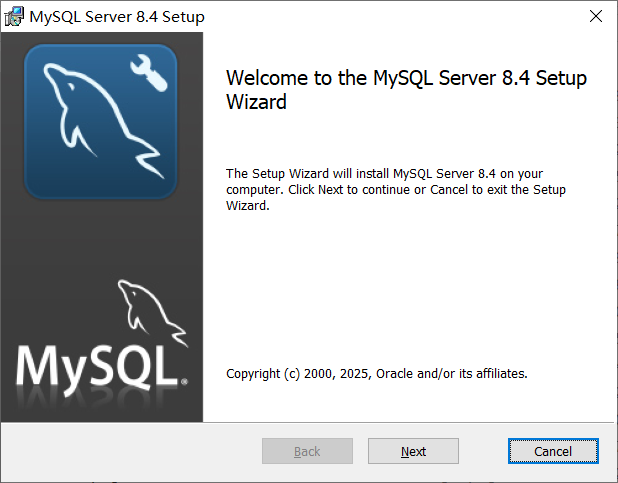
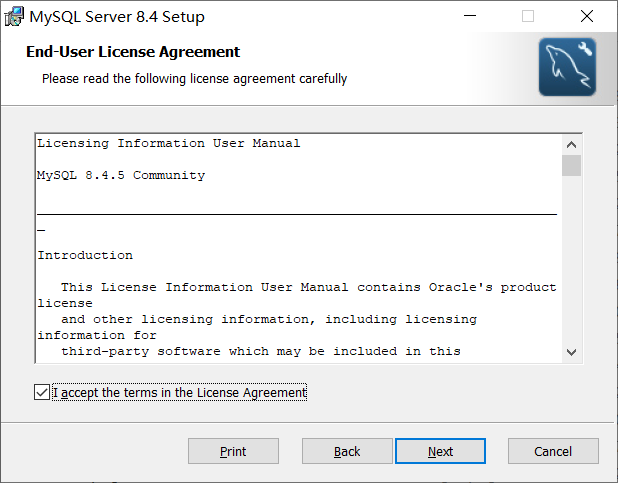
| 1.双击打开安装程序 | 2.同意并点击下一步 |
|---|---|
 |
 |
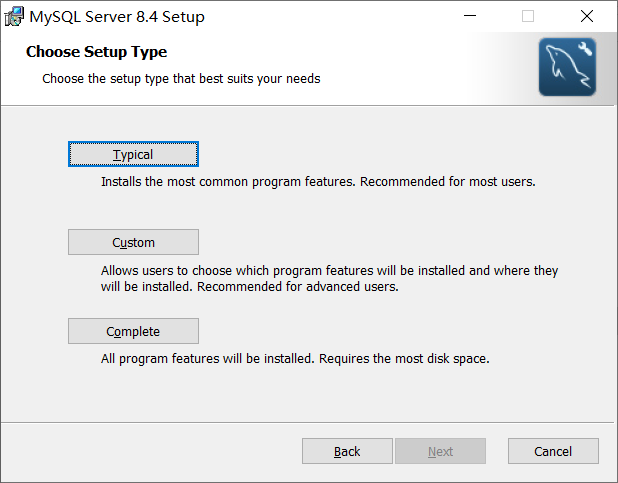
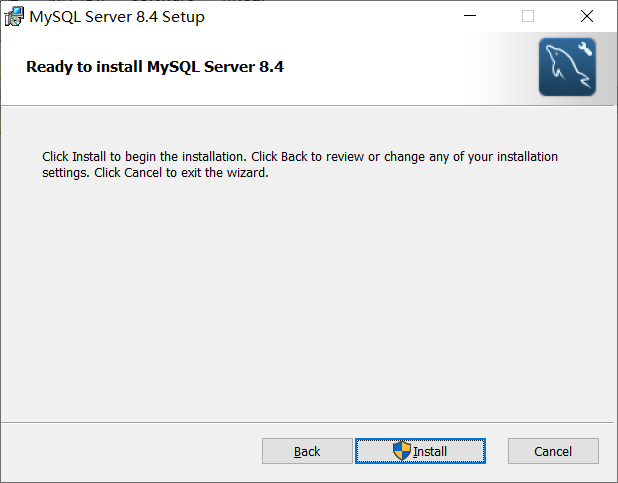
| 3.一般选典型,也可选第二个自定义但只改安装路径,除非懂每一项的作用 | 4.点击安装 |
 |
 |
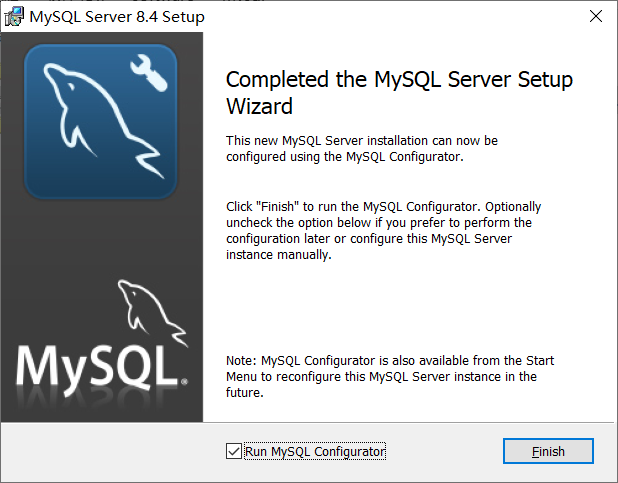
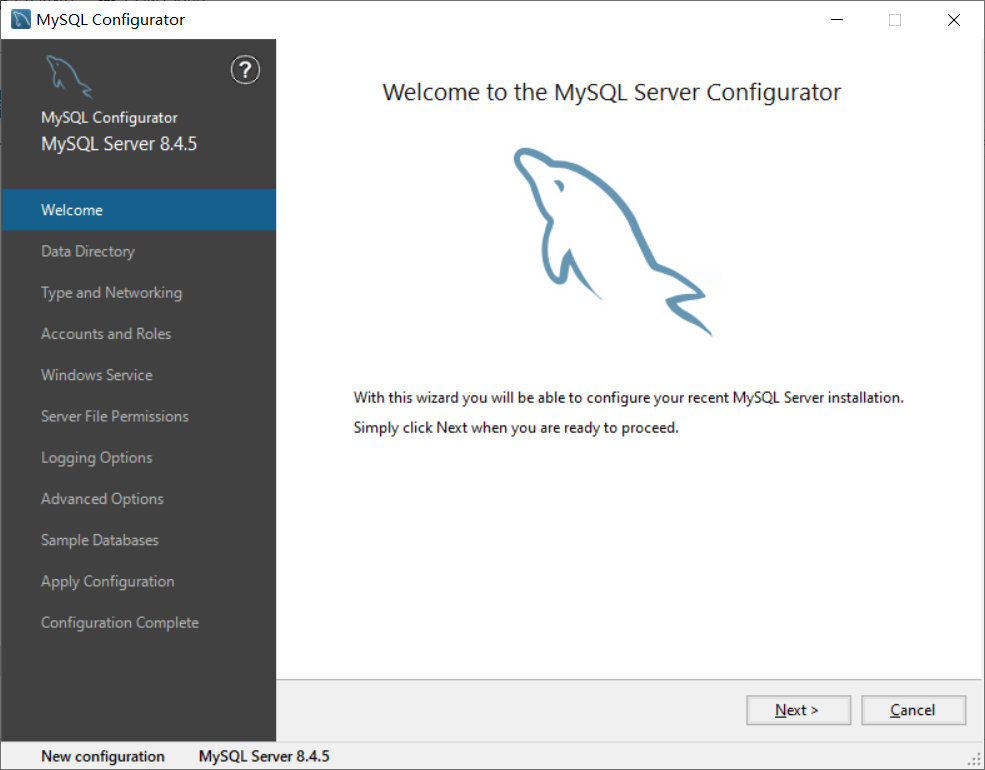
| 5.默认勾选进行配置,点击Finish | 6.点击下一步 |
 |
 |
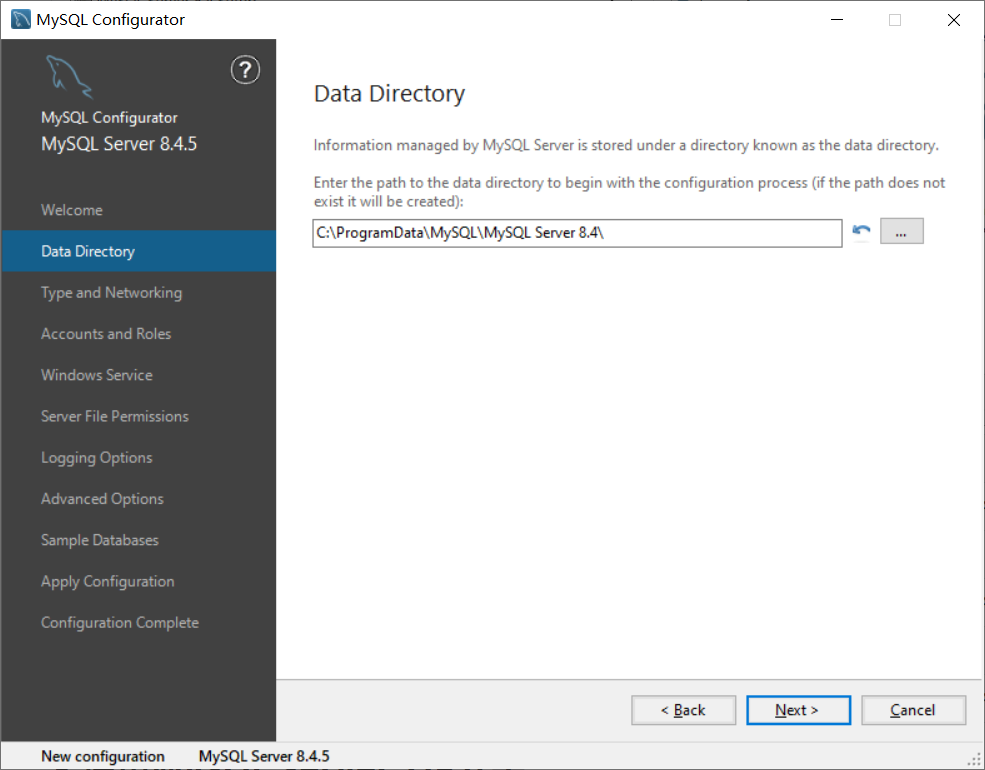
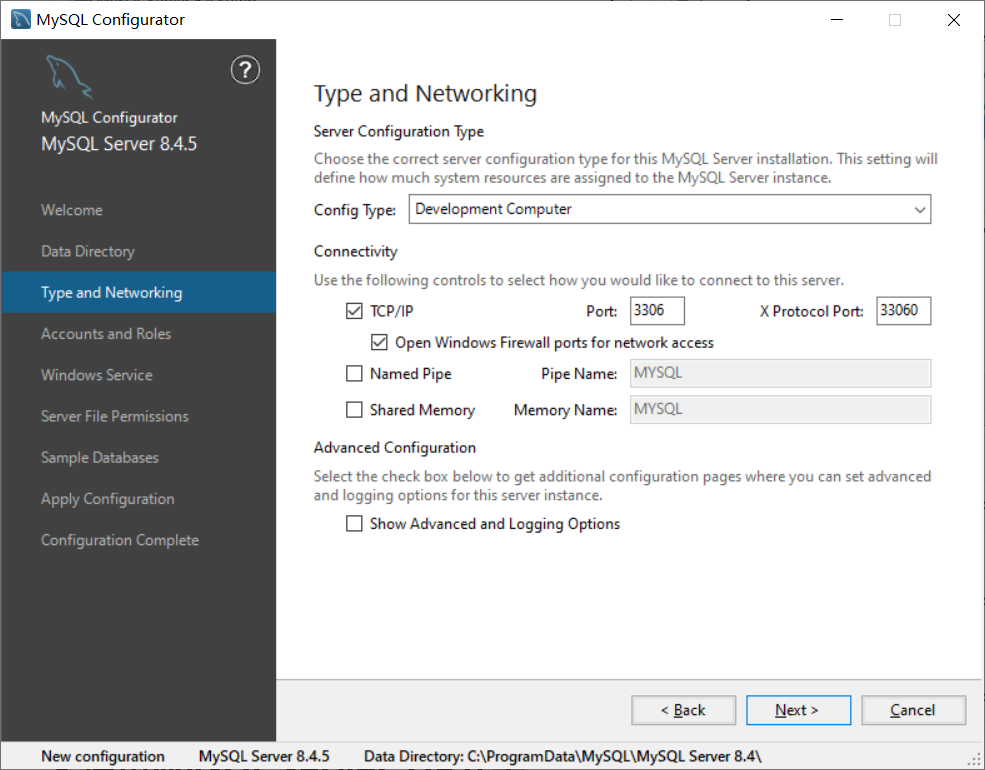
| 7.可选数据库存放位置 | 8.可配置类型和端口号,一般默认 |
 |
 |
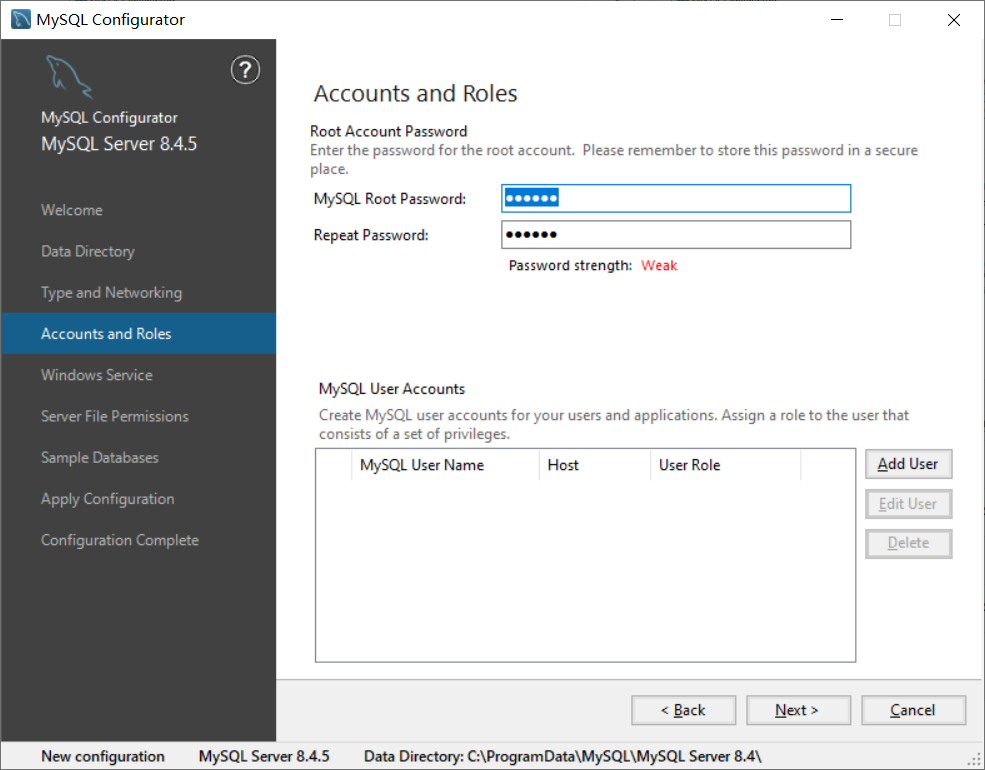
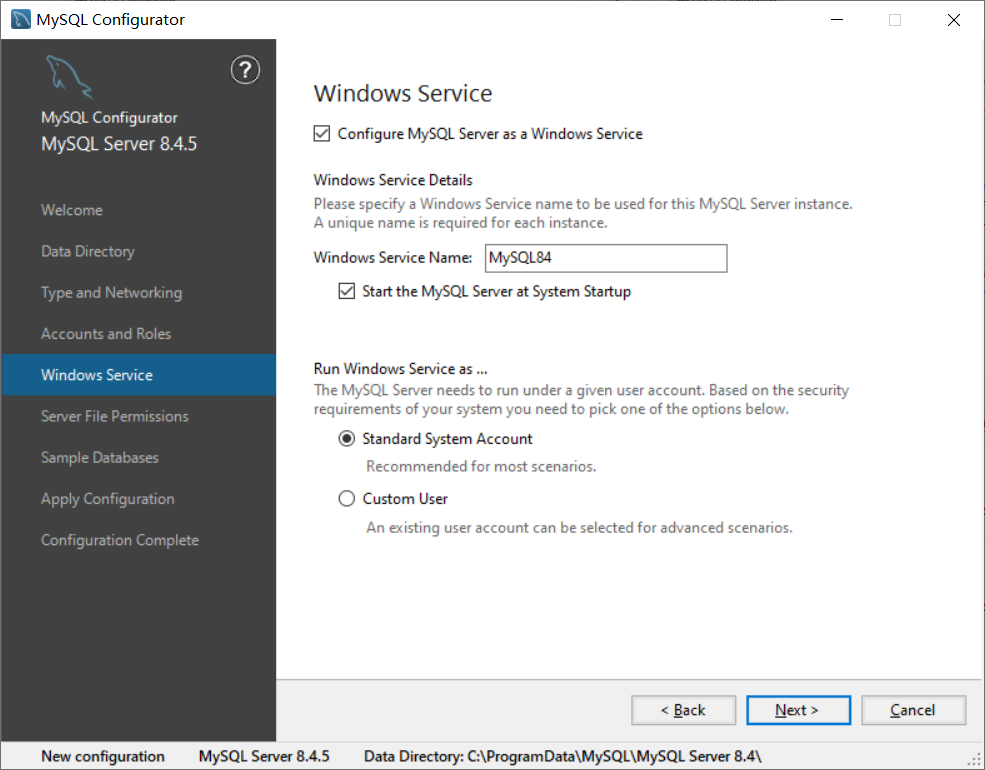
| 9.root用户的密码 | 10.安装MySQL自启动服务 |
 |
 |
| 11.自行选择,和我一样也行(上面忘记截图了) | 12.示例数据库,自行选择 |
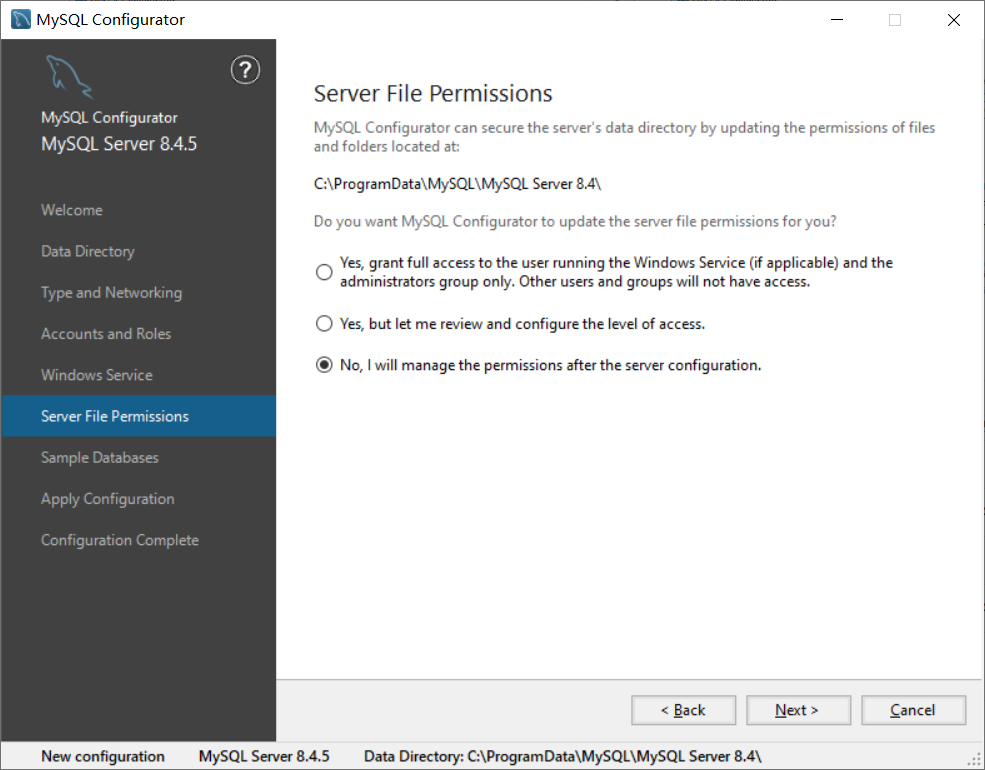 |
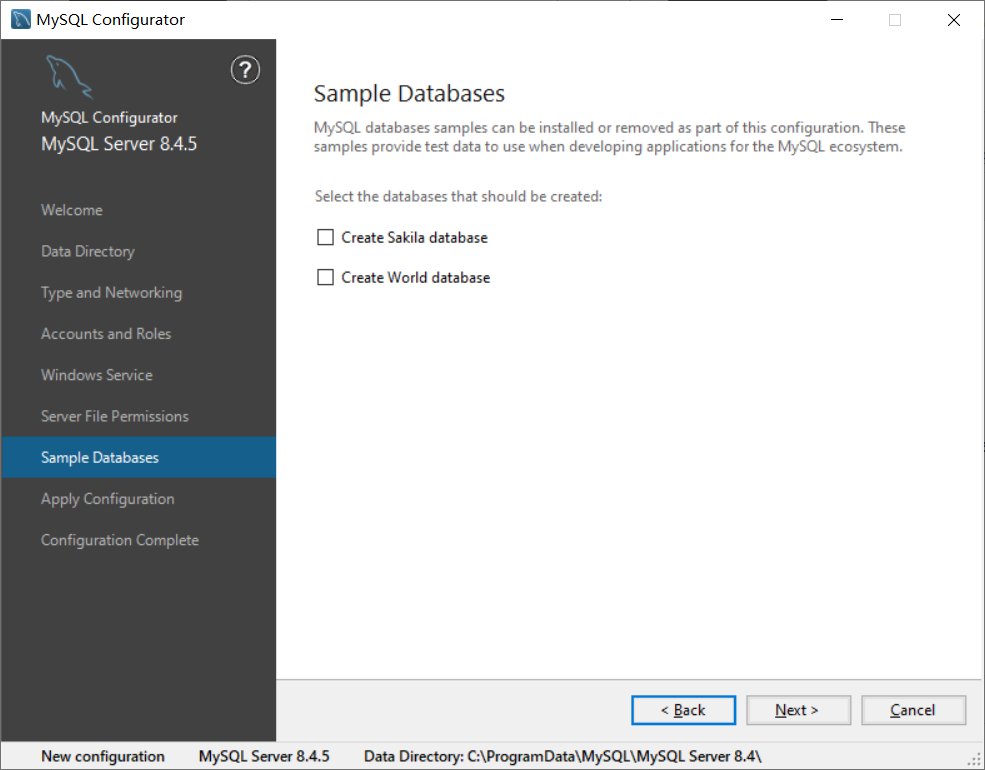 |
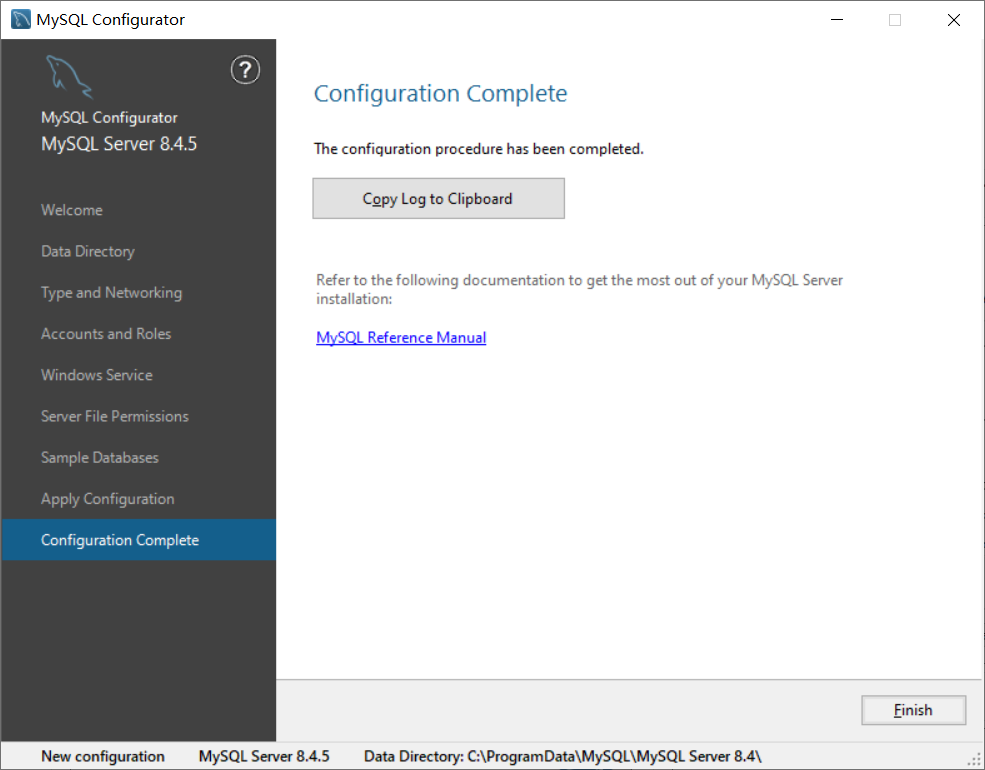
| 13.点击执行,进行安装 | 14.安装完成,点击下一步 |
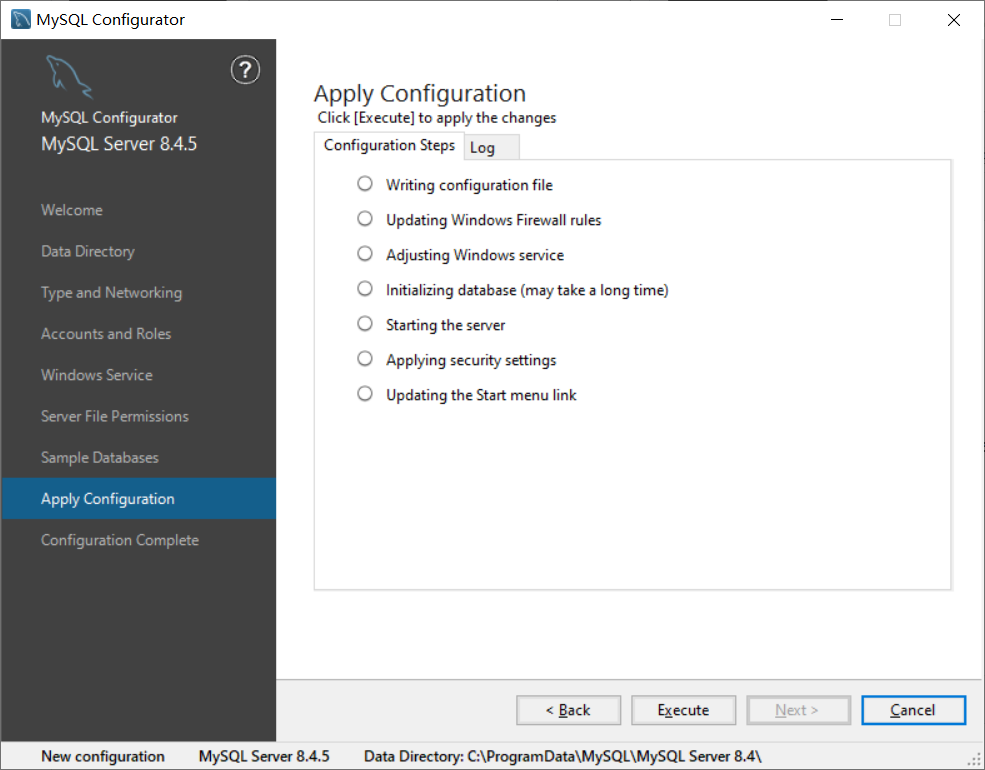 |
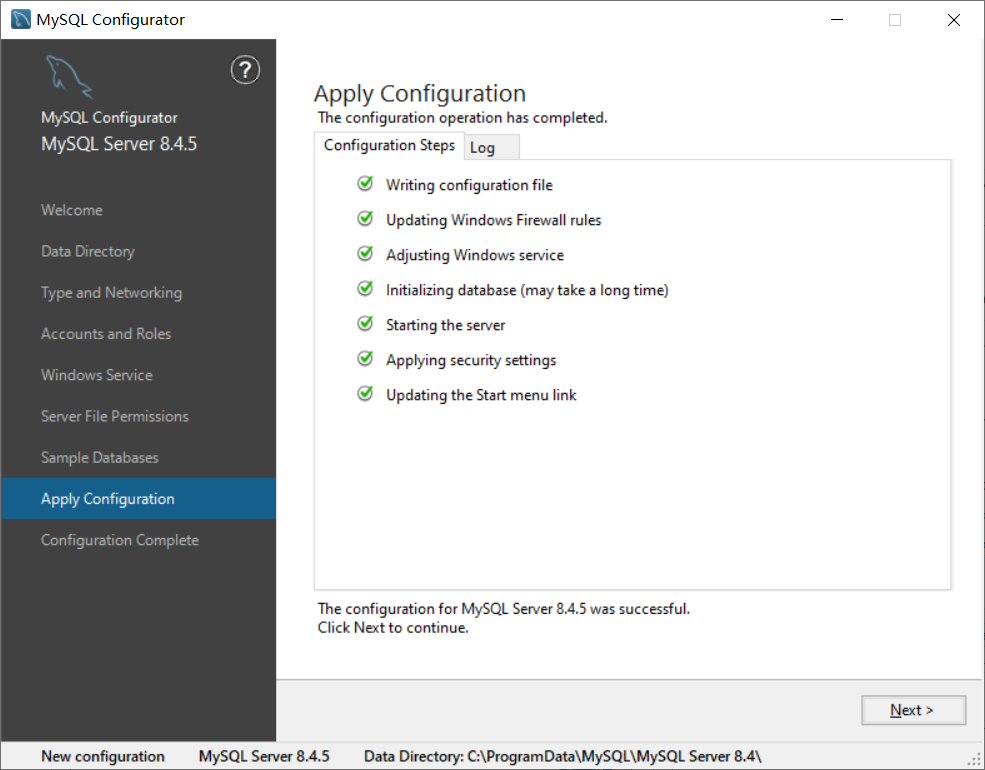 |
| 15.整个MySQL安装成功,点击Finish | |
 |
2.2.2MySQL 5
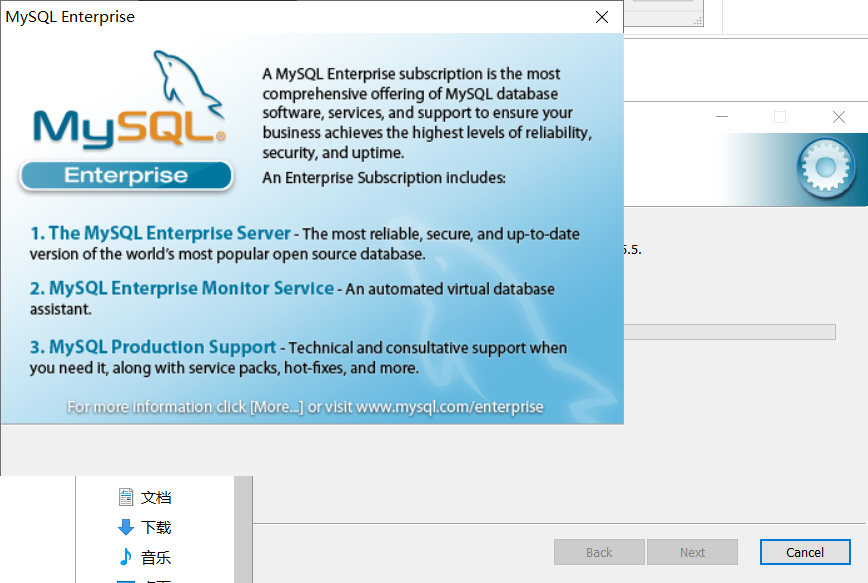
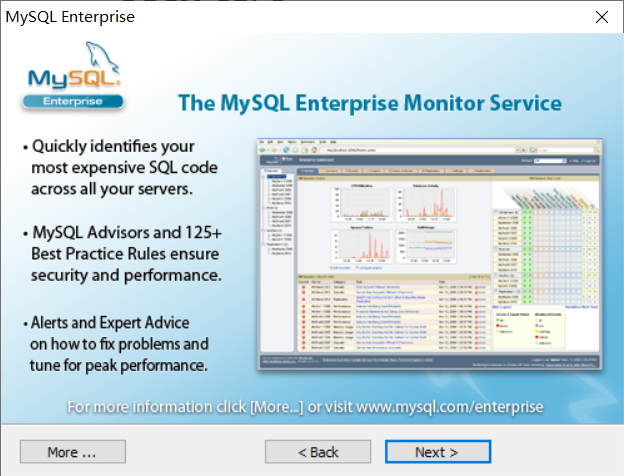
| 1.在典型安装后,自动弹出这个弹窗 | 2.点击下一步 |
|---|---|
 |
 |
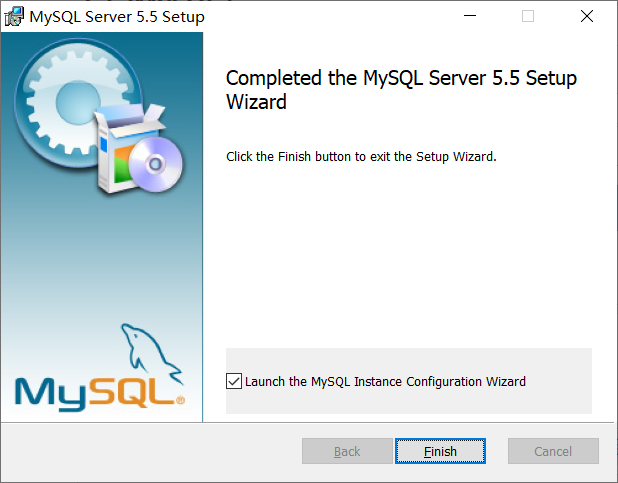
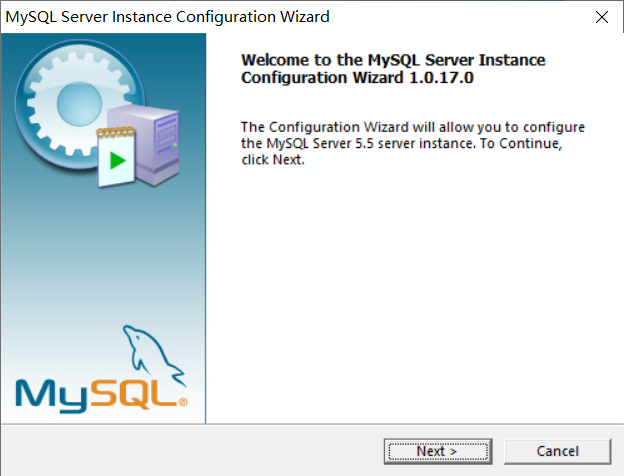
| 3.默认勾选启动数据库配置,点击finish | 4.点击下一步 |
 |
 |
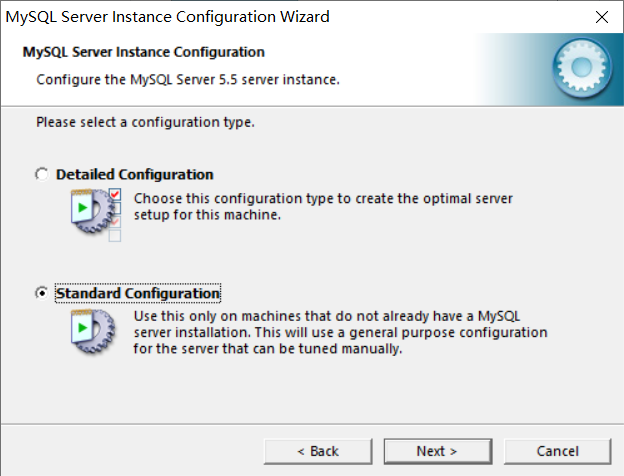
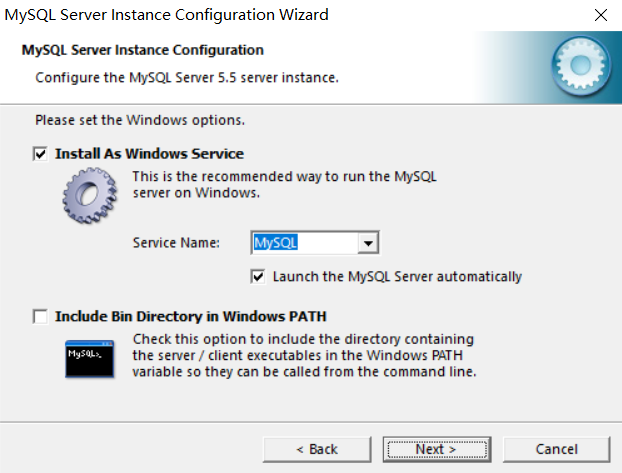
| 5.第一次安装选择和我一样的标准安装,第一种自定义自行摸索 | 6.安装MySQL服务,默认勾选自启动 |
 |
 |
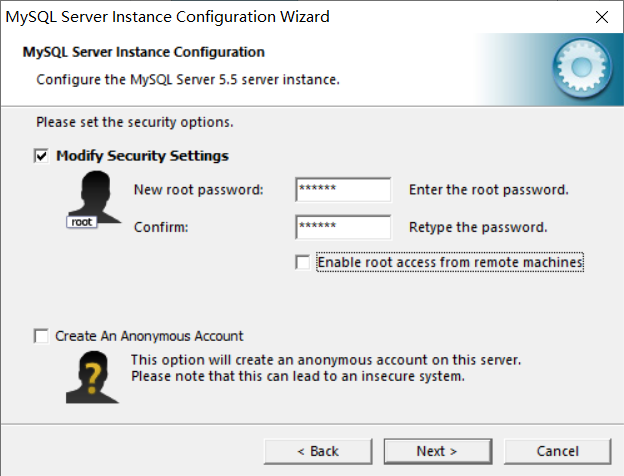
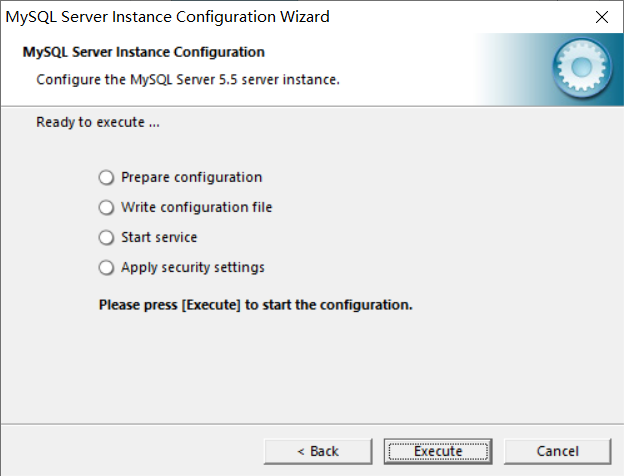
| 7.root用户密码,可勾选远程访问允许root用户 | 8.点击执行 |
 |
 |
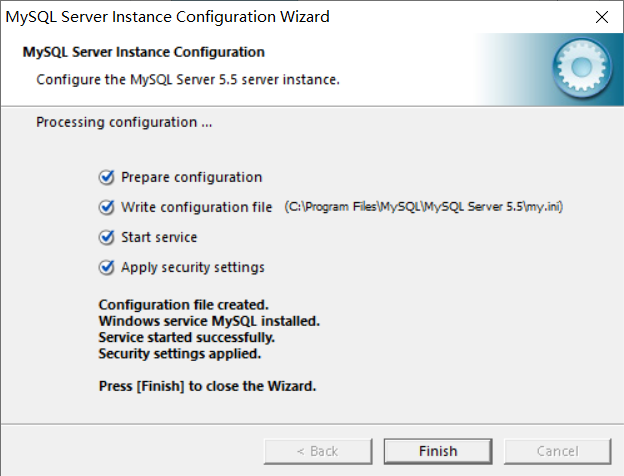
| 9.安装完毕,点击finish | |
 |
3.使用MySQL Server.ZIP安装
3.1下载MySQL Server.ZIP
| 1.MySQL Server.zip下载链接(点击即可跳转),点击ZIP进行下载,不要下debug | 2.点击最下面的no thank,会进行下载 |
|---|---|
|
|
3.2MySQL Server.ZIP安装
3.2.1解压和配置环境变量
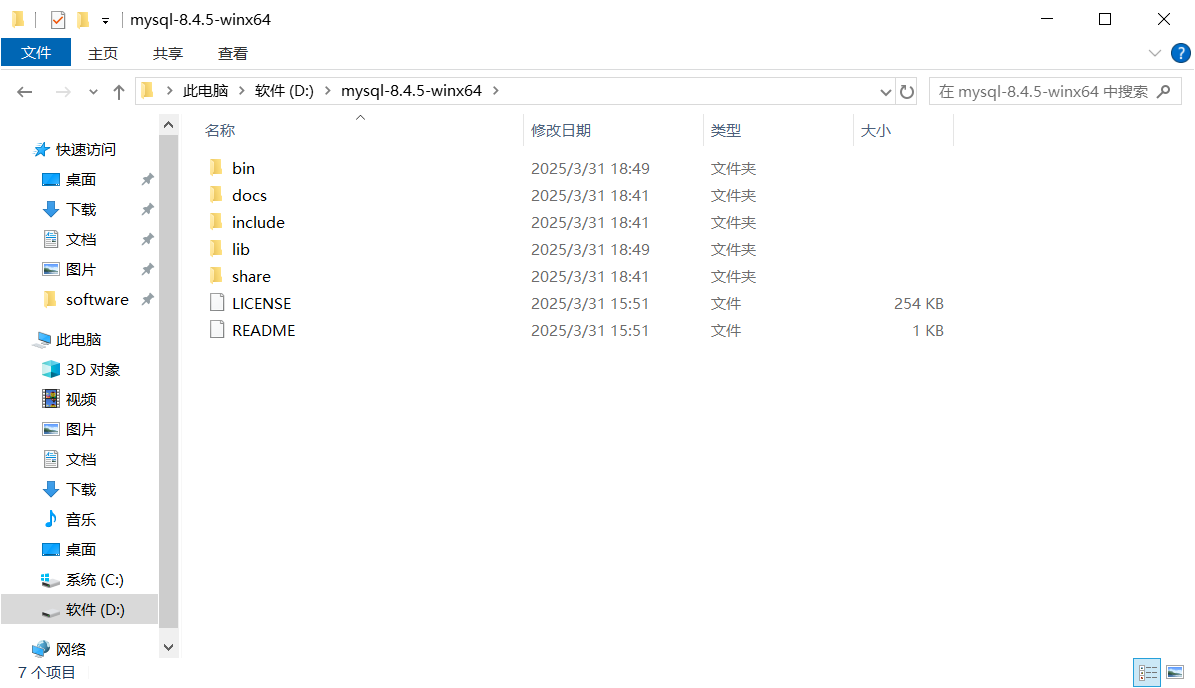
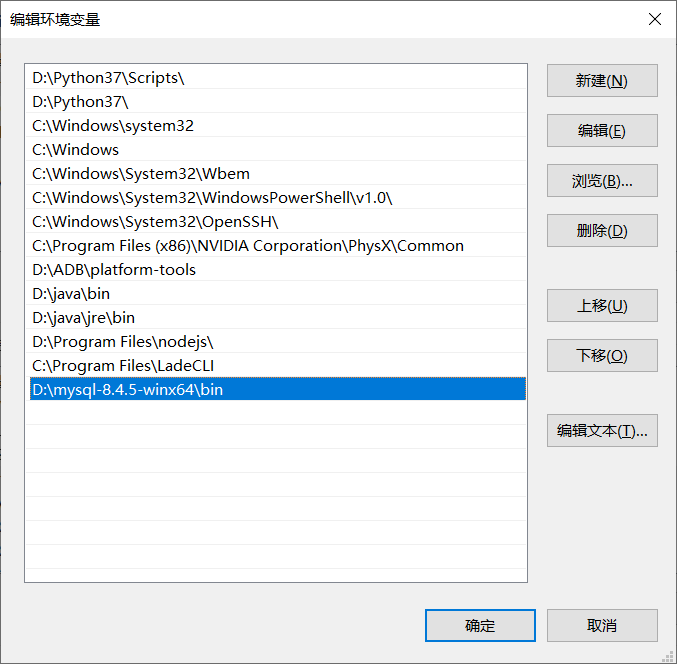
| 1.解压到想要存放的目录 | 2.配置系统环境变量 |
|---|---|
 |
 |
3.2.2.A在MySQL 5解压目录新建my.ini
[mysqld]
# 设置mysql的安装目录
basedir="D:/mysql-5.7.44-winx64"
# 设置mysql数据库的数据的存放目录
datadir="D:/mysql-5.7.44-winx64/data"
# 设置默认使用的端口
port=3306
# 允许最大连接数
max_connections=200
# 允许连接失败的次数
max_connect_errors=10
# 服务端使用的字符集(5.7版本推荐utf8mb4)
character-set-server=utf8mb4
# 创建新表时将使用的默认存储引擎
default-storage-engine=INNODB
# MySQL 5.7 特有配置
sql_mode=NO_ENGINE_SUBSTITUTION,STRICT_TRANS_TABLES

[mysql]
# 设置mysql客户端默认字符集
default-character-set=utf8mb4

[client]
# 设置mysql客户端连接服务端时默认使用的端口
port=3306
default-character-set=utf8mb4
3.2.2.B在MySQL 8解压目录新建my.ini
[mysqld]
# 设置mysql的安装目录
basedir="D:/mysql-8.4.5-winx64"
# 设置mysql数据库的数据的存放目录
datadir="D:/mysql-8.4.5-winx64/data"
# 设置默认使用的端口
port=3306
# 允许最大连接数
max_connections=200
# 允许连接失败的次数
max_connect_errors=10
# 服务端使用的字符集
character-set-server=utf8mb4
# 创建新表时将使用的默认存储引擎
default-storage-engine=INNODB
# 默认使用"mysql_native_password"插件认证
default_authentication_plugin=mysql_native_password

[mysql]
# 设置mysql客户端默认字符集
default-character-set=utf8mb4

[client]
# 设置mysql客户端连接服务端时默认使用的端口
port=3306
default-character-set=utf8mb4
3.2.3 初始化数据库
# 以管理员身份打开命令提示符,执行:

# 切换到mysql的bin目录(示例)
D:
cd D:/mysql-5.7.44-winx64/bin

# 初始化数据库(会生成临时密码)
mysqld --initialize --console
重要: 记录输出中的临时密码,类似:
A temporary password is generated for root@localhost: kT7!mN9pQ2xR3.2.4安装 MySQL 服务
# 继续在管理员命令提示符中执行:

# 安装MySQL服务
mysqld --install MySQL

# 设置开机自启
sc config MySQL start= auto

# 启动MySQL服务
net start MySQL
3.3首次登录和密码设置
3.3.1登录MySQL
mysql -u root -p

# 输入刚才记录的临时密码
3.3.2修改root密码
-- 修改密码(将 'your_new_password' 替换为您的新密码)
ALTER USER 'root'@'localhost' IDENTIFIED BY 'your_new_password';

-- 刷新权限
FLUSH PRIVILEGES;

-- 退出
EXIT;
3.4验证安装
3.4.1重新登录测试
mysql -u root -p

# 使用新密码登录
3.4.2查看版本信息
SELECT VERSION();3.4.3查看数据库
SHOW DATABASES;4.使用Navicat连接MySQL
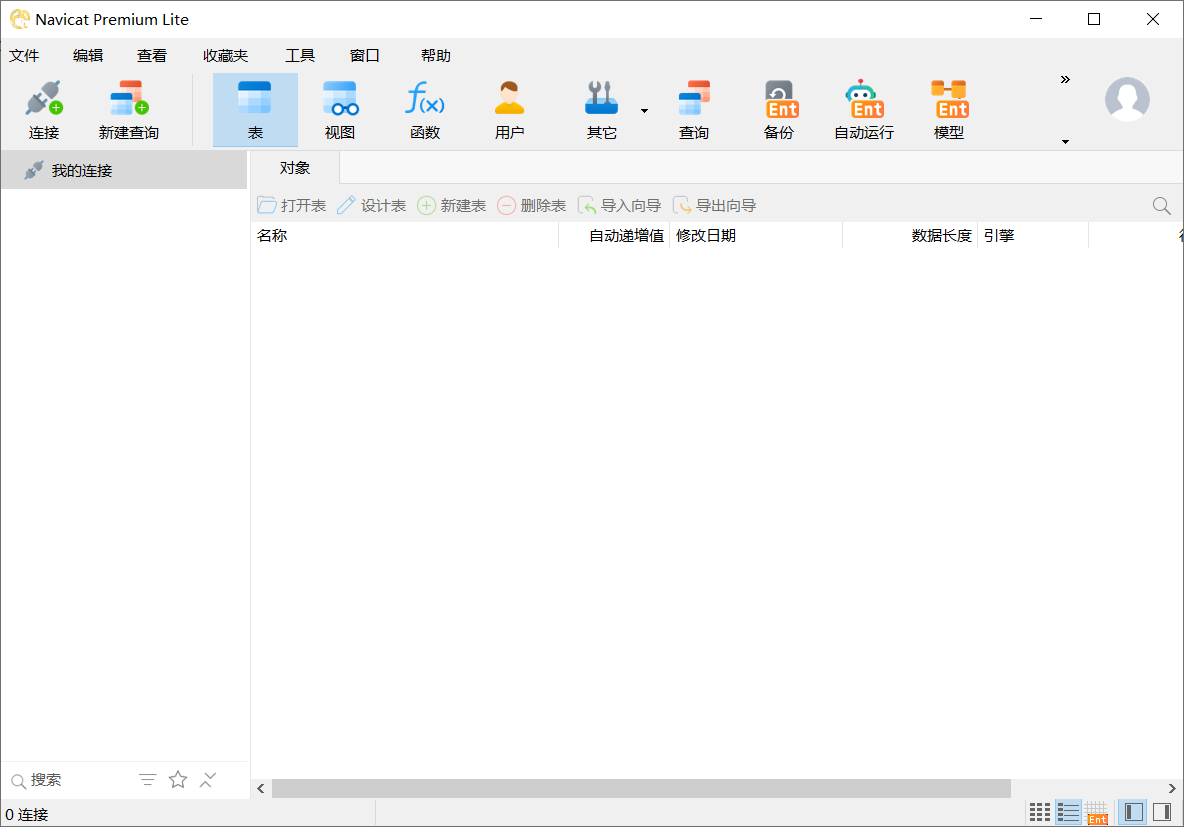
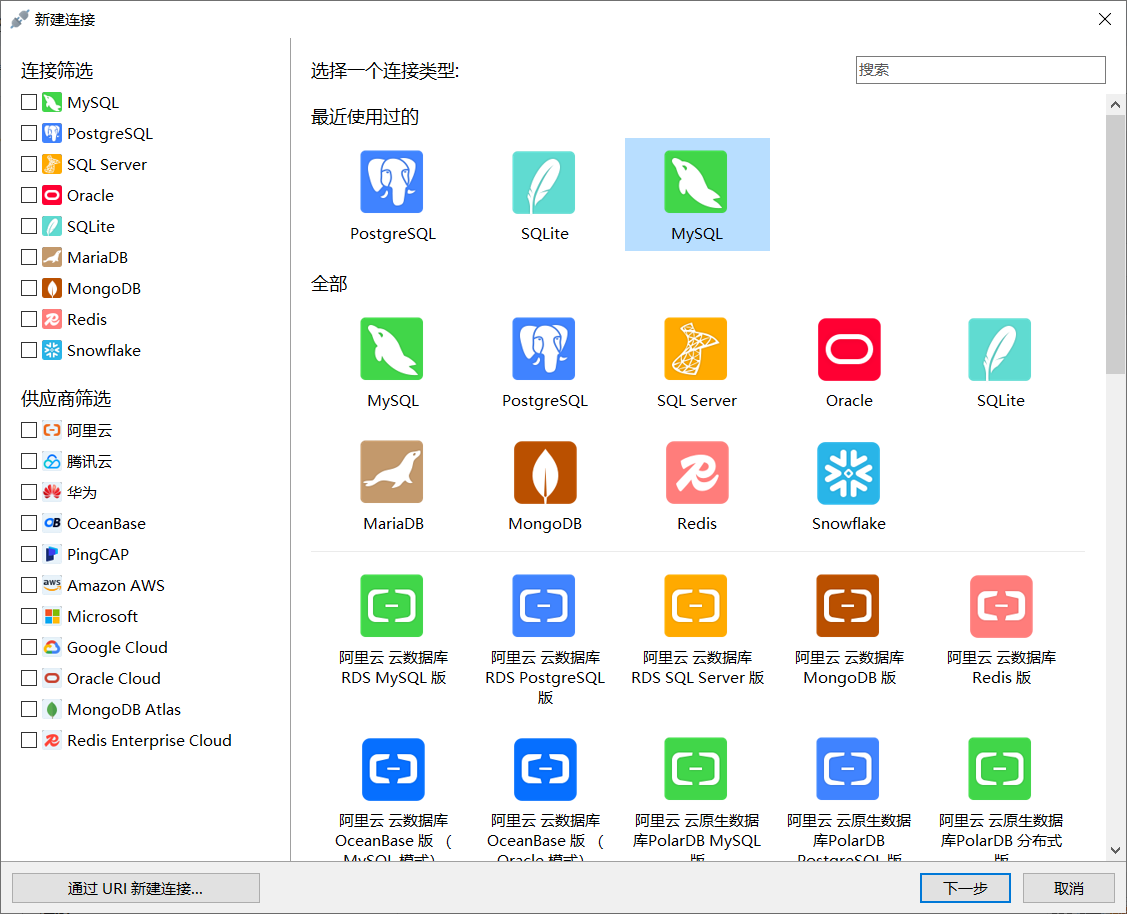
| 1.打开Navicat软件 | 2.选择MySQL数据库 |
|---|---|
 |
 |
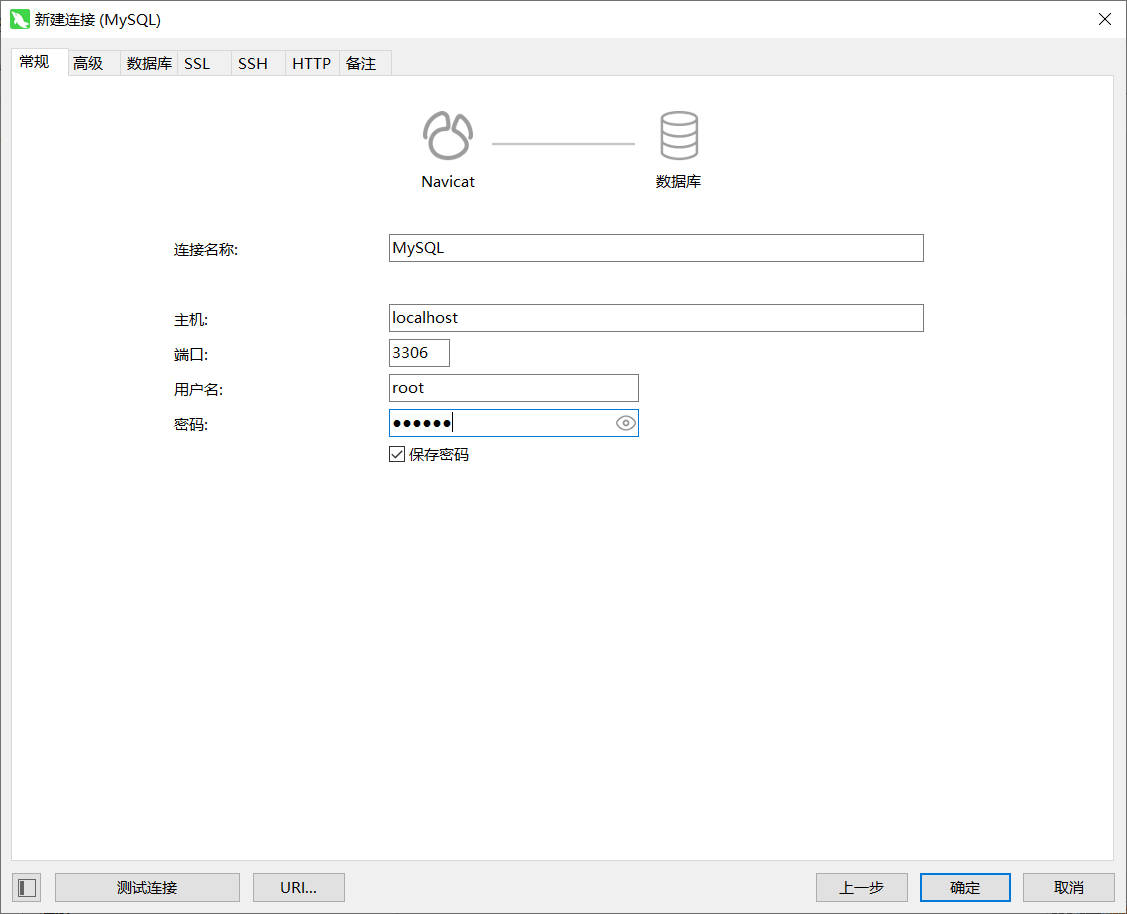
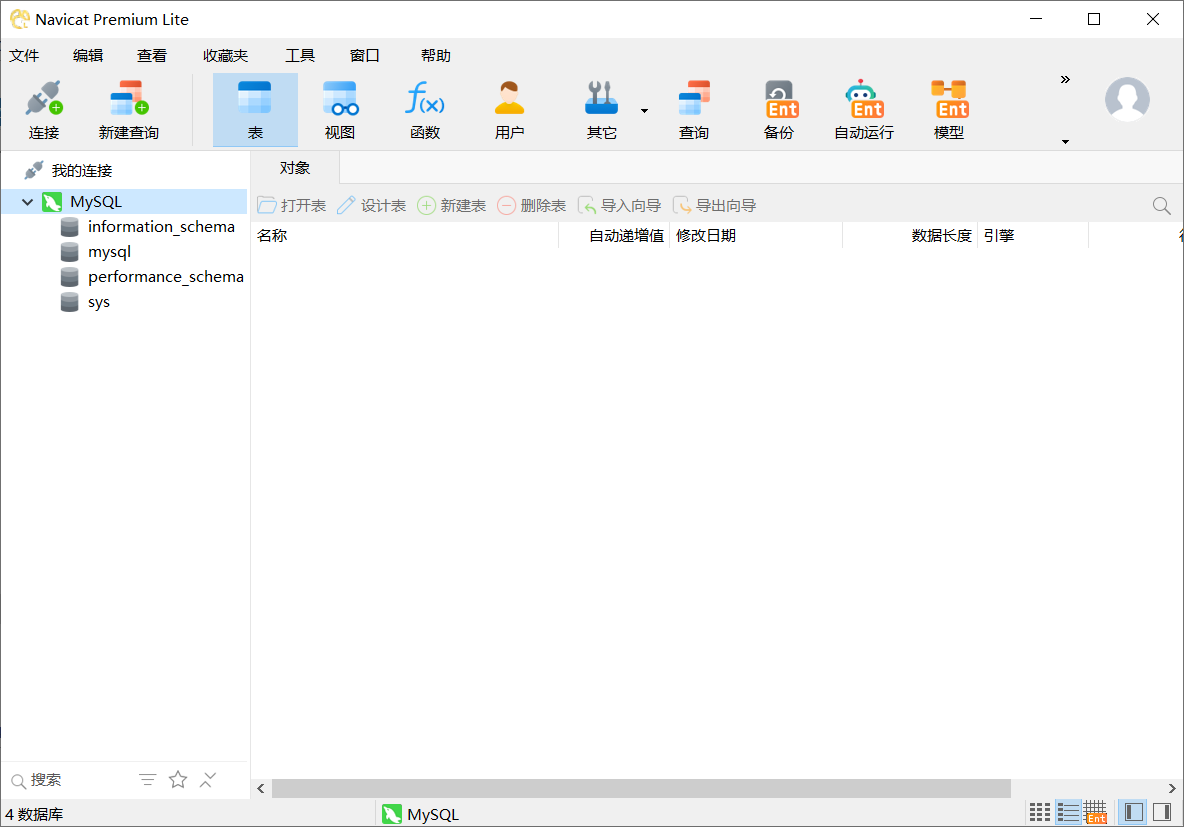
| 3.连接名随意,输入root账户的密码,点击确定 | 4.即可看到默认的数据库,可新建数据库再创建表 |
 |
 |
转载请注明出处